Sử dụng thành thạo AwardTool Panorama: khám phá ưu đãi chuyến bay tốt nhất thế giới
Cập nhật lần cuối vào
Tìm chuyến bay đổi điểm hoàn hảo có thể giống như mò kim đáy bể. Với Panorama, bạn có quyền truy cập đầy đủ, không giới hạn vào cơ sở dữ liệu AwardTool—tận dụng hàng triệu lượt tìm kiếm mỗi ngày và hơn 40.000 đường bay được theo dõi liên tục.
Thay vì tìm từng ngày hoặc từng sân bay, Panorama cho phép bạn tìm kiếm cả lục địa chỉ trong vài giây. Dưới đây là hướng dẫn từng bước để dùng Panorama đặt vé cho kỳ nghỉ mơ ước tiếp theo của bạn.
Bước 1: Truy cập tính năng Panorama
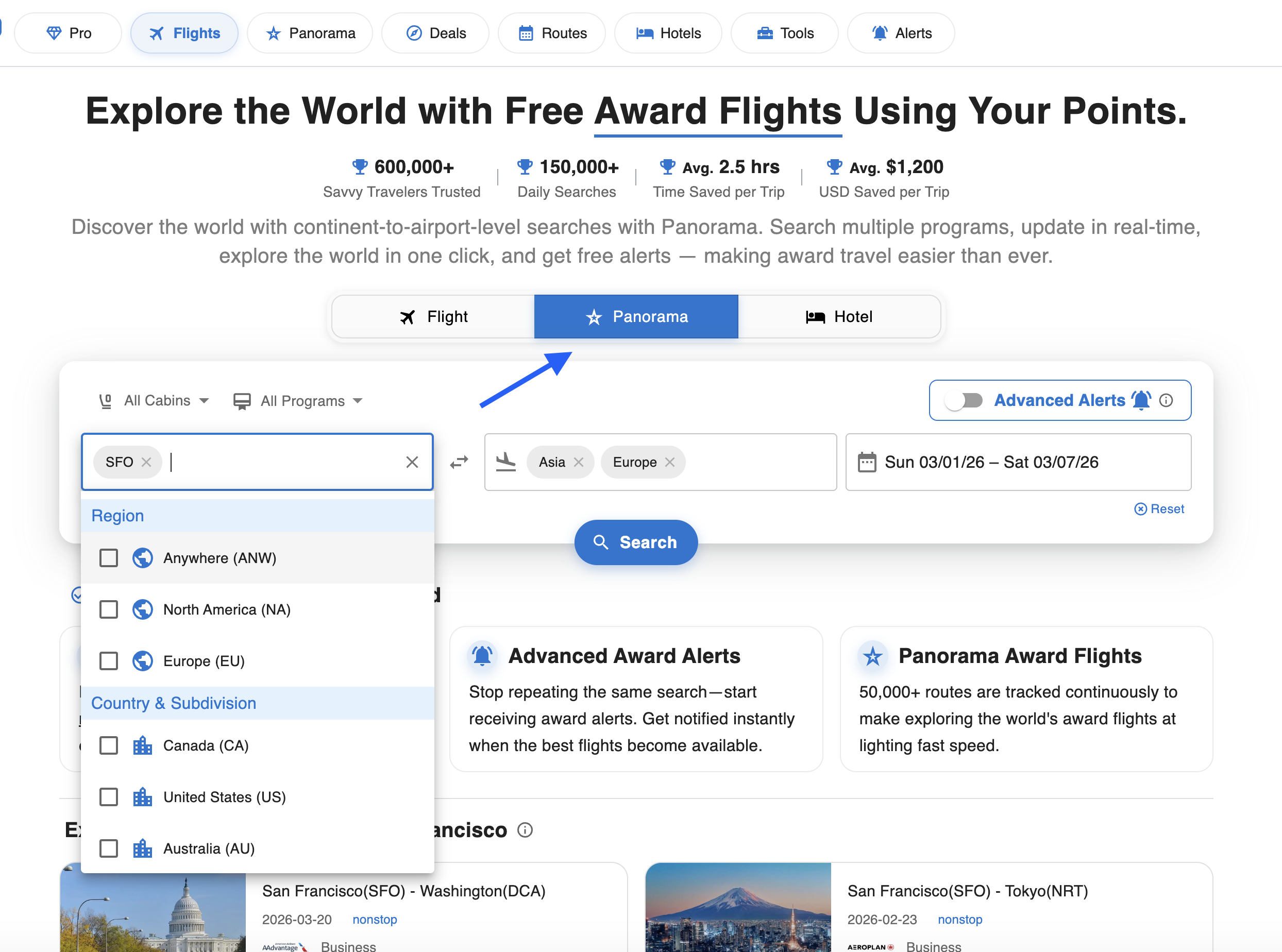
Bắt đầu rất dễ dàng. Bạn có thể truy cập Panorama trực tiếp từ thanh điều hướng trên cùng bằng cách nhấp vào tab Panorama, hoặc chuyển sang tùy chọn Panorama ngay phía trên ô tìm kiếm chính ở trang chủ.
Mẹo: Hãy tìm biểu tượng quả địa cầu kèm kính lúp bên cạnh “Panorama” để biết bạn đang ở đúng chỗ!
Bước 2: Tìm kiếm theo khu vực, quốc gia và lục địa
Đây là lúc điều kỳ diệu xảy ra. Các công cụ tìm kiếm truyền thống buộc bạn phải nhập một sân bay đến cụ thể. Với Panorama, tìm kiếm của bạn có thể rộng hoặc cụ thể tùy ý.
Nhấp vào ô điểm đến để tìm kiếm theo:
- Lục địa (ví dụ: Châu Âu, Châu Á, Bắc Mỹ)
- Khu vực (ví dụ: Bất kỳ đâu)
- Quốc gia
- Các sân bay cụ thể (ví dụ: SFO, LHR)
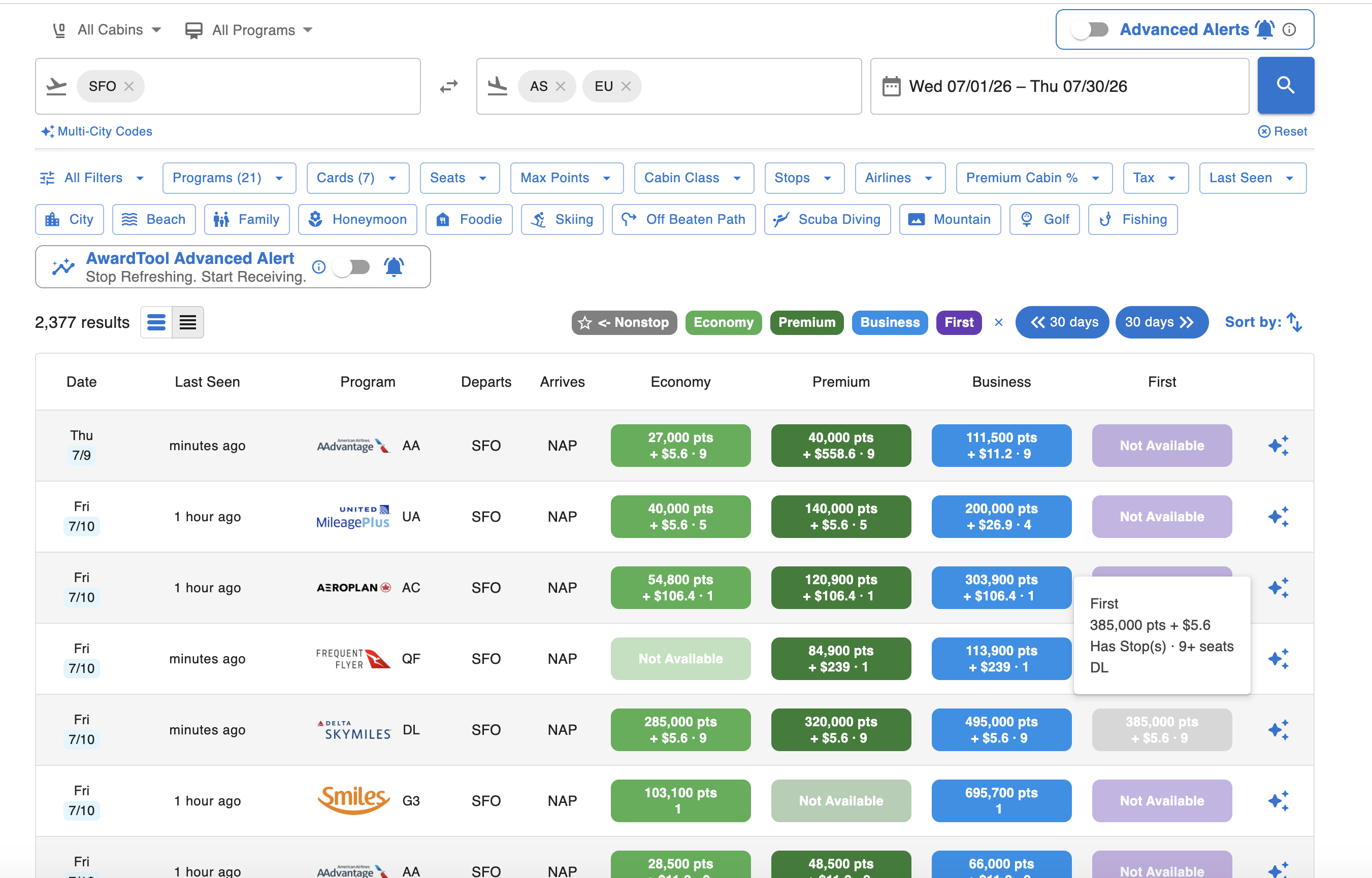
Nhập điểm đi, chọn điểm đến rộng, chọn khoảng ngày và nhấn Tìm kiếm. Bạn có thể tìm tối đa phạm vi 90 ngày trong một lần tìm kiếm—không cần lặp lại cùng một tìm kiếm cho từng ngày. Nhờ cơ sở dữ liệu được lưu sẵn, kết quả sẽ tải trong vài giây, cho bạn cái nhìn tổng quan về tất cả các chuyến bay còn chỗ trong suốt khoảng thời gian đi.
Bước 3: Tự động làm mới trực tiếp theo từng giây
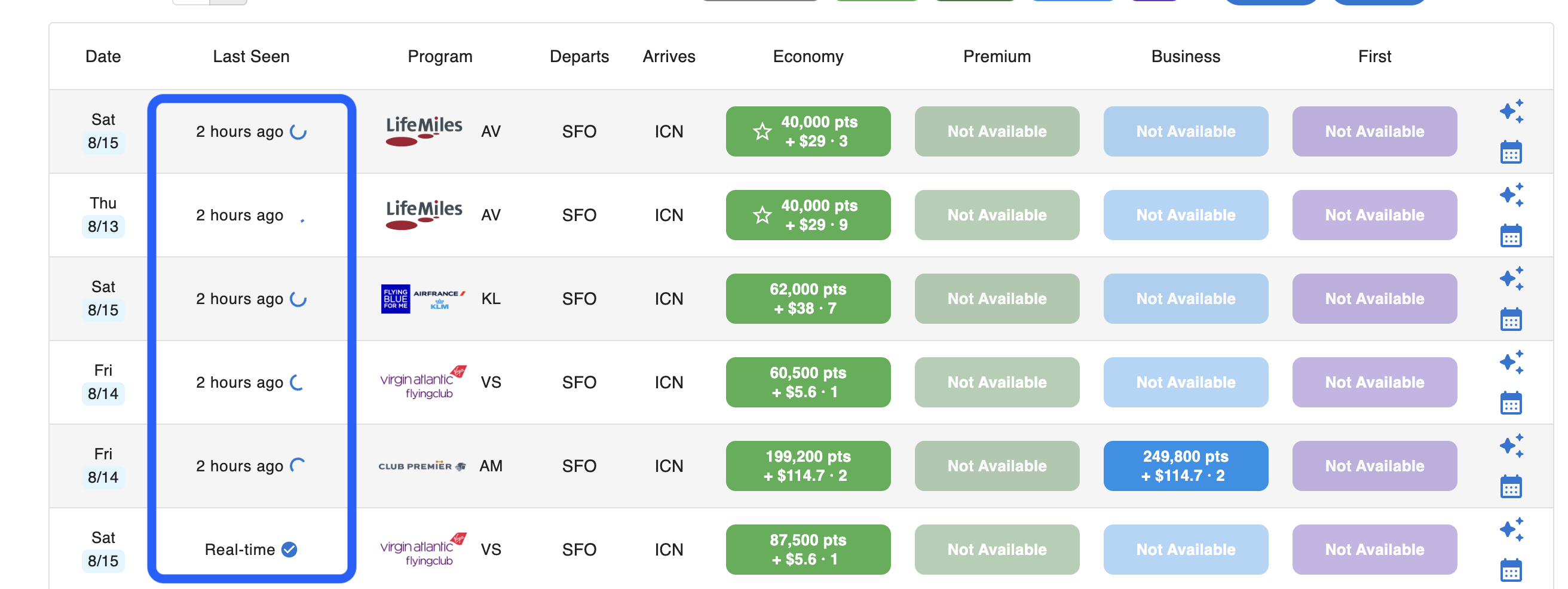
Chỗ trống đổi điểm thay đổi liên tục. Không gì tệ hơn việc tìm được một chuyến bay tuyệt vời rồi mới nhận ra nó đã hết chỗ.
Trong khi bạn tìm kiếm, kết quả Panorama được tự động làm mới trong nền để cập nhật chỗ trống mới nhất từng giây. Ngoài ra, khi bạn nhấp vào chi tiết một chuyến bay cụ thể, Panorama sẽ kích hoạt làm mới trực tiếp trong nền với hãng hàng không. Hãy để ý chỉ báo “Đang làm mới dữ liệu với hãng hàng không...” ở góc trên bên phải màn hình chi tiết. Điều này đảm bảo chỗ trống và giá bạn đang xem là chính xác và có thể đặt ngay lúc này.
Bước 4: Lọc để tìm hành trình hoàn hảo
Khi kết quả đã tải xong, có thể bạn sẽ thấy hàng nghìn lựa chọn. Hãy dùng hệ thống bộ lọc mạnh mẽ của chúng tôi để thu hẹp các ưu đãi xuống đúng những gì phù hợp với nhu cầu chuyến đi của bạn.
Ở đầu trang kết quả, hãy dùng các menu thả xuống để tìm ra chuyến bay hoàn hảo. Dưới đây là chức năng của từng bộ lọc:
- Chương trình: Chọn các chương trình khách hàng thường xuyên cụ thể mà bạn muốn dùng để đặt vé (ví dụ: AAdvantage, Aeroplan, MileagePlus).
- Thẻ (đối tác chuyển điểm): Chỉ hiển thị các chuyến bay bạn có thể đặt bằng điểm thẻ tín dụng bạn đã có (ví dụ: Chase Ultimate Rewards, Amex Membership Rewards, Capital One hoặc Citi).
- Ghế: Lọc theo số ghế đổi điểm còn trống tối thiểu—lý tưởng để đảm bảo cả gia đình bạn có thể bay cùng nhau.
- Số điểm tối đa: Đặt mức trần cho số điểm hoặc số dặm tối đa mà bạn sẵn sàng bỏ ra cho vé.
- Hạng ghế: Thu hẹp tìm kiếm chỉ trong hạng Phổ thông, Phổ thông đặc biệt, Thương gia hoặc Hạng nhất.
- Điểm dừng: Bạn thích bay thẳng? Hãy lọc để chỉ hiển thị chuyến bay thẳng, hoặc đặt số lần nối chuyến tối đa.
- Hãng hàng không: Bao gồm hoặc loại trừ các hãng hàng không khai thác cụ thể theo sở thích của bạn.
- Tỷ lệ khoang cao cấp (%): Với hành trình kết hợp nhiều hạng ghế (khi một chặng ở hạng Thương gia và chặng nối chuyến ở hạng Phổ thông), hãy đảm bảo một tỷ lệ nhất định trong tổng hành trình thực sự nằm ở khoang cao cấp mà bạn trả tiền.
- Thuế: Đặt mức trần cho phụ phí và thuế phải trả bằng tiền mặt để bạn không gặp phải các khoản phí bất ngờ.
- Ghi nhận lần cuối: Lọc kết quả dựa trên thời điểm hệ thống của chúng tôi xác minh chỗ trống gần nhất (ví dụ: trong vài phút hoặc vài giờ qua).

Bước 5: Xem kỹ chi tiết chuyến bay
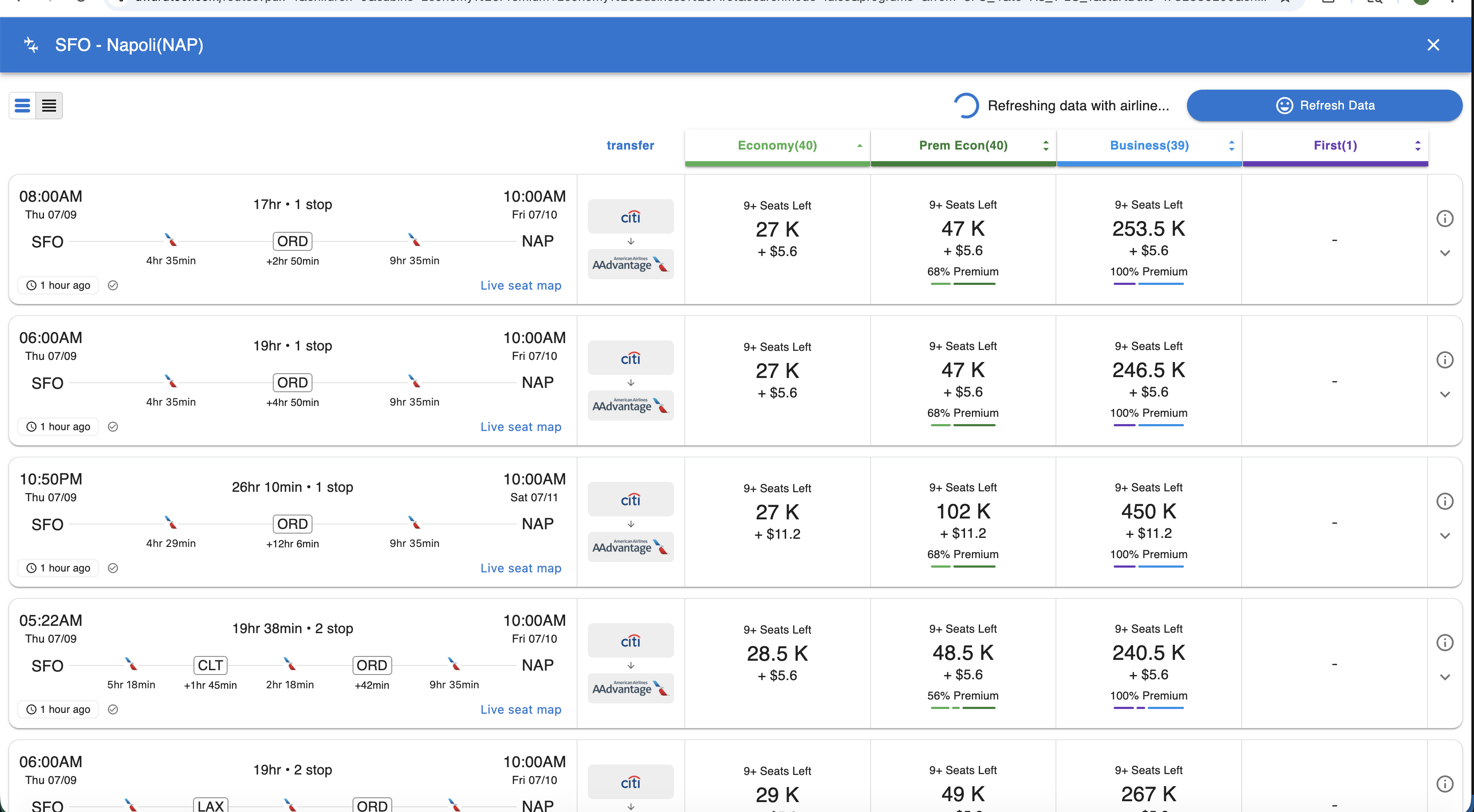
Bạn đã tìm thấy một ưu đãi hấp dẫn? Chỉ cần nhấp vào ô chuyến bay cụ thể trong kết quả tìm kiếm để mở chế độ xem chi tiết chuyến bay.
Tại đây, bạn có bản phân tích đầy đủ về hành trình. Bạn có thể xem:
- Giờ khởi hành và giờ đến chính xác.
- Thời gian quá cảnh và sân bay nối chuyến (ví dụ: qua ORD hoặc CLT).
- Sơ đồ chỗ ngồi trực tiếp (nếu có).
- Lộ trình chuyển điểm: Chúng tôi cho bạn biết chính xác loại điểm thẻ tín dụng nào (như Citi, Chase hoặc Amex) có thể chuyển sang chương trình của hãng hàng không để bạn biết chính xác cách đặt vé.
Bước 6: Thiết lập cảnh báo Panorama để theo dõi liên tục
Nếu bạn chưa sẵn sàng đặt vé ngay, hãy thiết lập Cảnh báo Panorama để AwardTool tiếp tục tìm kiếm giúp bạn trong nền.
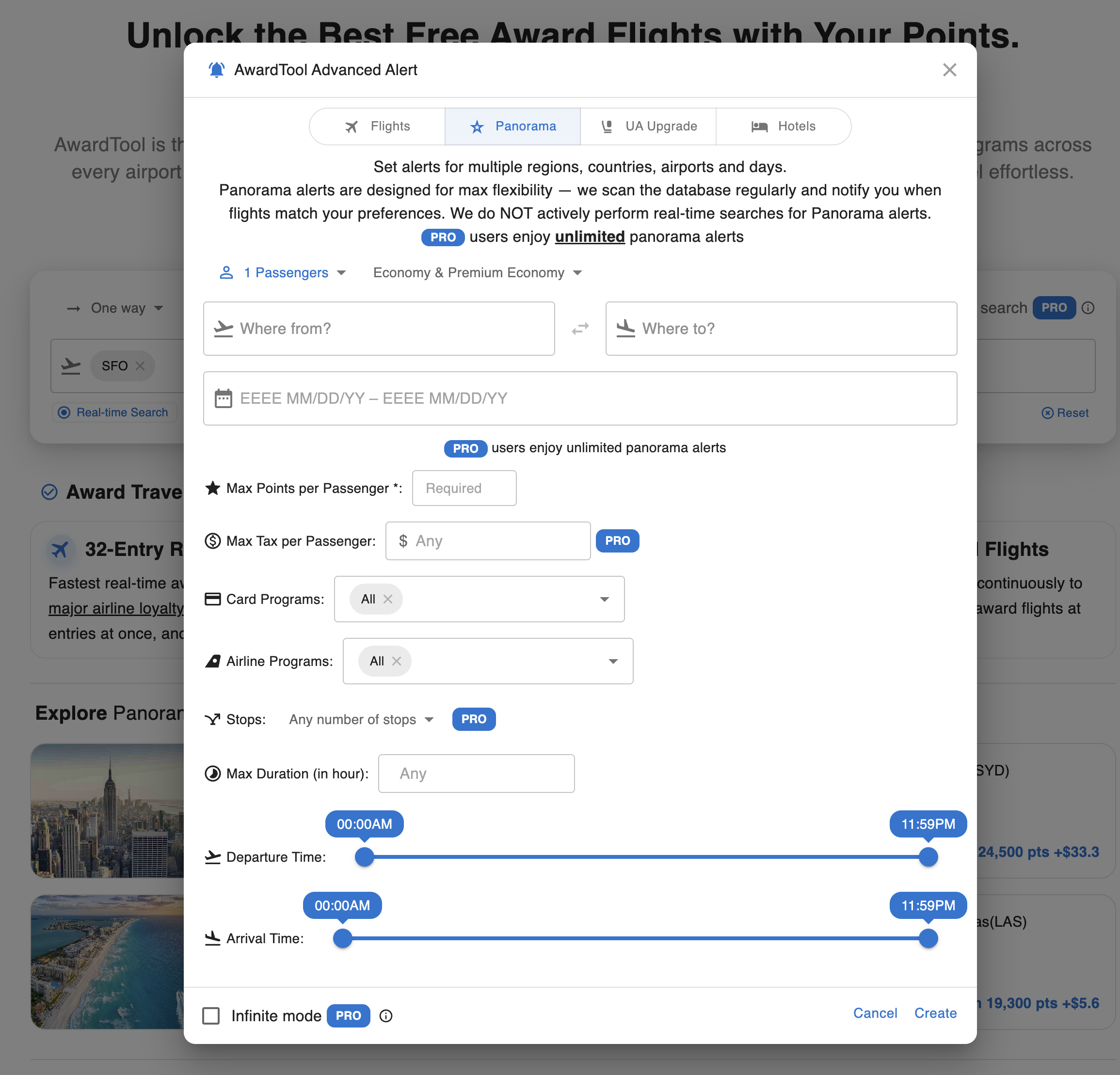
Nhấp vào nút Cảnh báo Panorama, hoặc nhấp vào bất kỳ nút cảnh báo nào rồi chuyển sang tab Panorama, sau đó xác định tiêu chí như điểm đi, điểm đến, khoảng ngày, hạng ghế, số điểm, thuế, số điểm dừng và chương trình ưu tiên.
- Đối chiếu liên tục: Chúng tôi liên tục đối chiếu cơ sở dữ liệu với tiêu chí cảnh báo Panorama bạn đã lưu để tìm kết quả phù hợp nhất khi chỗ trống thay đổi.
- Các tiêu chí linh hoạt: Bạn có thể đặt cảnh báo ở phạm vi rộng (để khám phá) hoặc rất cụ thể (cho đúng đường bay, hạng ghế và ngân sách).
- Thông báo nhanh: Khi tìm thấy kết quả phù hợp, chúng tôi sẽ thông báo để bạn có thể xem lại và đặt vé nhanh chóng.
Mẹo chuyên sâu: Chế độ vô hạn là tính năng PRO. Nếu cảnh báo bật chế độ Vô hạn, cảnh báo sẽ không tự tắt khi có cập nhật. Người dùng PRO sẽ liên tục nhận được cập nhật. Không bao giờ bỏ lỡ ưu đãi!
Với AwardTool Panorama, bạn có được sự linh hoạt tối đa, thoát khỏi kiểu tìm kiếm cứng nhắc chỉ với một sân bay. Dù bạn nhắm đến một thành phố cụ thể hay khám phá cả một lục địa, Panorama đều thích ứng với phong cách du lịch của bạn. Hãy để hệ thống của chúng tôi lo phần việc nặng nhọc và tận hưởng sự tự do lên kế hoạch cho chuyến đi hoàn hảo.
Cần trợ giúp?
Liên hệ bộ phận hỗ trợ tại team@awardtool.com