Hướng dẫn lịch đường bay
Cập nhật lần cuối vào
Tìm chỗ trống chuyến bay đổi điểm thường giống như mò kim đáy bể. Với tính năng Đường bay của AwardTool, bạn không còn phải phỏng đoán khi đặt vé cho kỳ nghỉ mơ ước. Thay vì tìm từng ngày, công cụ cho phép bạn xem ngay chỗ trống trong tối đa cả năm trên hơn 50.000 đường bay phổ biến của các chương trình.
Dưới đây là hướng dẫn từng bước về cách dùng tính năng Đường bay để tìm các lựa chọn đổi điểm lấy vé máy bay tốt nhất.
1. Khám phá, tìm kiếm và lọc các đường bay lý tưởng của bạn
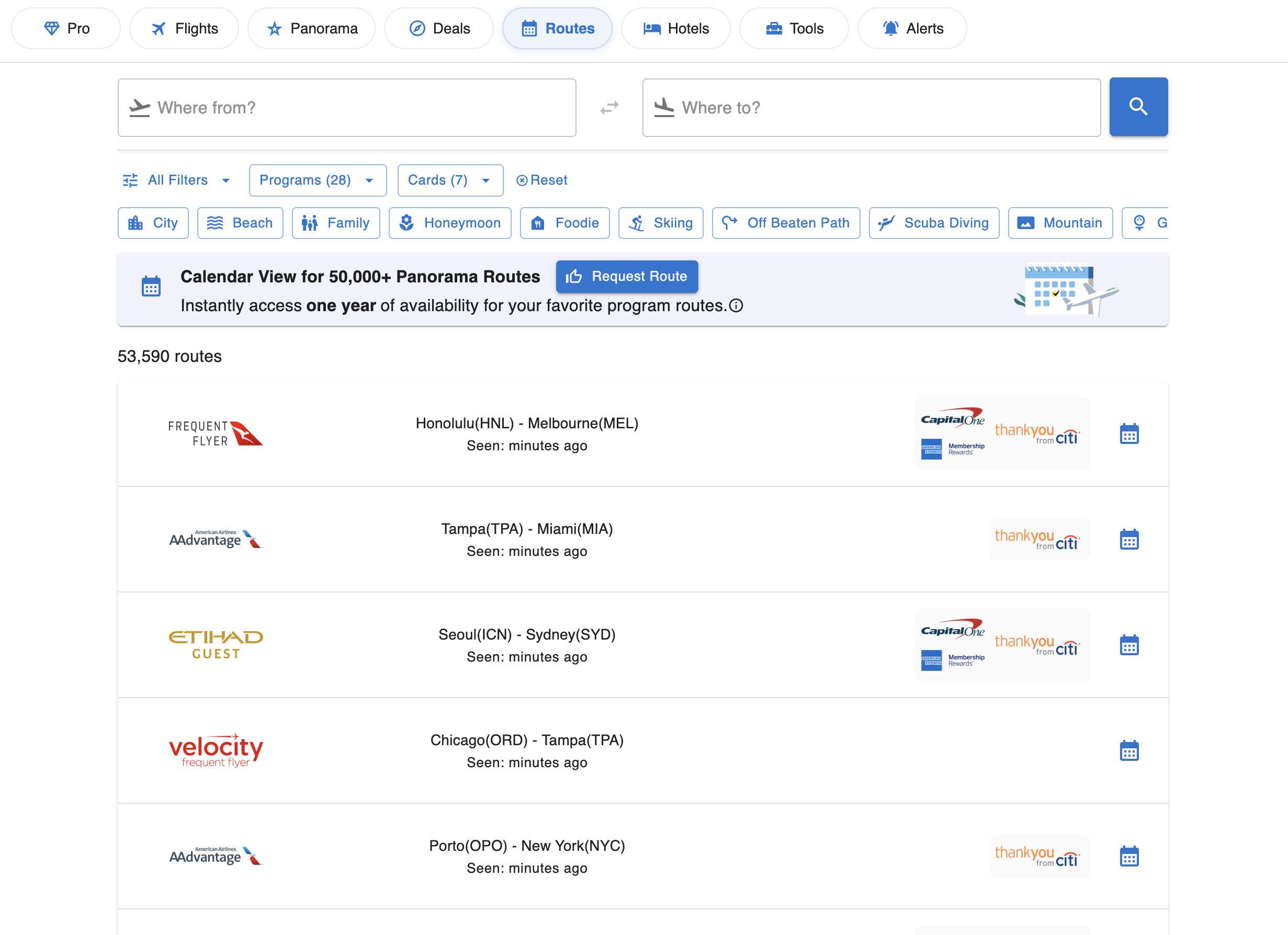
Khi chuyển đến tab Đường bay, bạn sẽ thấy bảng điều khiển tìm kiếm mạnh mẽ của chúng tôi.
- Tìm kiếm các sân bay cụ thể: Nếu bạn biết chính xác nơi mình muốn đến, chỉ cần nhập điểm đi và điểm đến vào thanh tìm kiếm "Từ đâu?" và "Đến đâu?".
- Lọc theo tùy chọn: Bạn chưa chắc mình muốn đi đâu, hay muốn tận dụng tối đa một loại điểm thẻ tín dụng cụ thể? Bạn có thể dễ dàng lọc hơn 53.000 đường bay theo Chương trình (ví dụ: Air Canada Aeroplan, American Airlines), Thẻ có điểm chuyển đổi được (ví dụ: Chase, Amex, Capital One), hoặc theo Loại điểm đến. Bạn đang tìm một kỳ nghỉ "Bãi biển", chuyến đi "Trượt tuyết" hay điểm đến "Ẩm thực"? Chỉ cần nhấp vào các thẻ để thu hẹp lựa chọn!
2. Yêu cầu đường bay
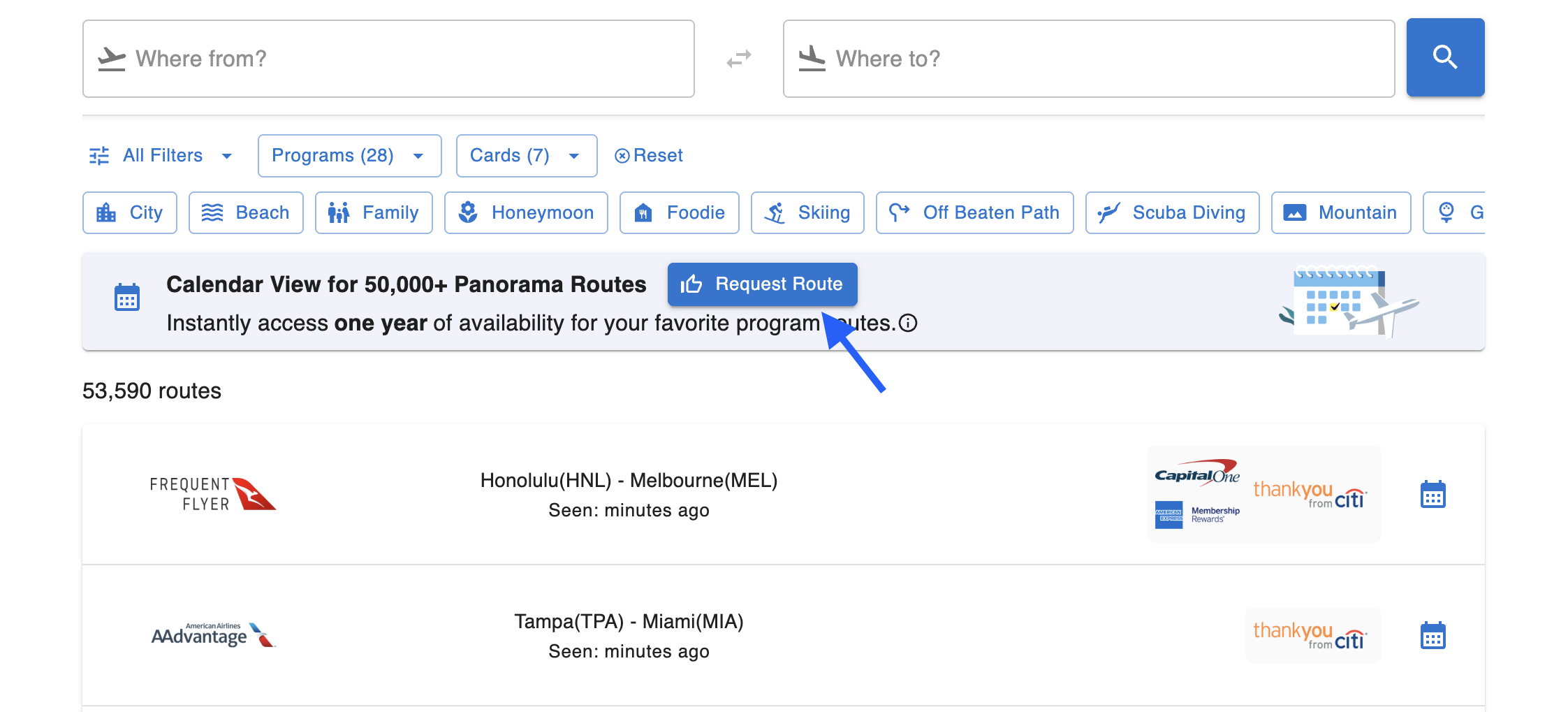
Không thấy đúng đường bay bạn đang tìm? Không sao cả! Ai cũng có thể yêu cầu đường bay mình quan tâm. Chỉ cần nhấp vào nút Yêu cầu đường bay màu xanh ở đầu trang, cho chúng tôi biết bạn đang tìm gì, và chúng tôi sẽ thêm đường bay đó vào hệ thống để bắt đầu theo dõi chỗ trống.
3. Mở khóa chỗ trống cả năm
Khi bạn tìm thấy một đường bay ưng ý trong kết quả tìm kiếm, hãy nhấp vào Biểu tượng lịch ở bên phải thẻ đường bay. Thay vì chỉ hiển thị một ngày, AwardTool sẽ ngay lập tức hiển thị chỗ trống chuyến bay đổi điểm cho cả năm. Nhờ vậy, bạn có sự linh hoạt tối đa để lên kế hoạch chuyến đi quanh những ngày cần ít điểm nhất.
4. Chuyển đổi giữa chế độ xem lịch và chế độ xem danh sách
Mỗi người tiếp nhận dữ liệu theo một cách khác nhau, vì vậy chúng tôi cung cấp hai cách riêng biệt để xem chỗ trống của đường bay trong cả năm:
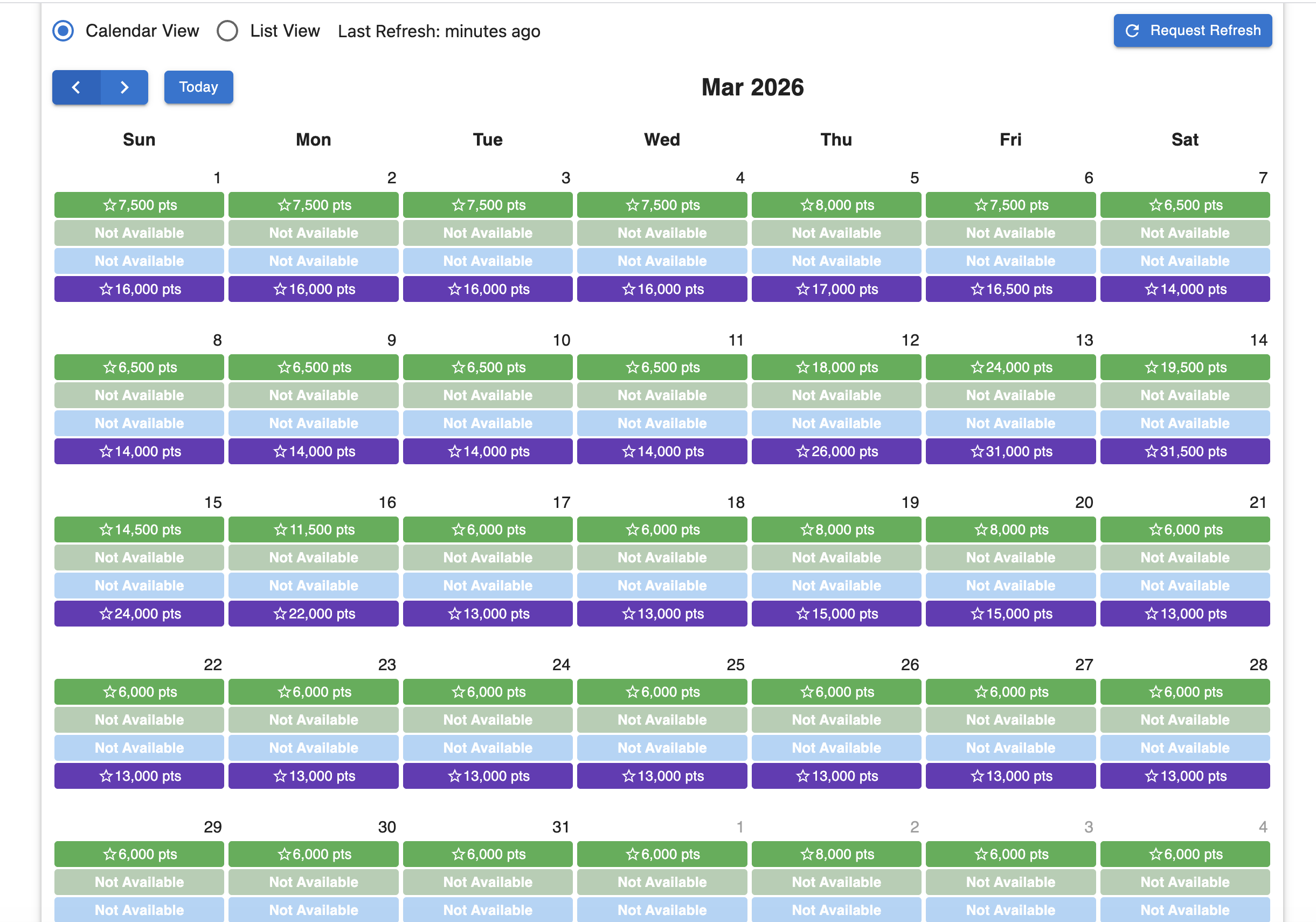
- Chế độ xem lịch: Chế độ xem này mang đến một lịch tháng đẹp mắt, được mã hóa bằng màu sắc. Lịch làm nổi bật số điểm thấp nhất cần có cho mỗi ngày ở các hạng ghế khác nhau (Phổ thông, Phổ thông đặc biệt, Thương gia, Hạng nhất). Đây là cách hoàn hảo để nhìn tổng quan, nhận ra xu hướng và tìm những ngày bay rẻ nhất.
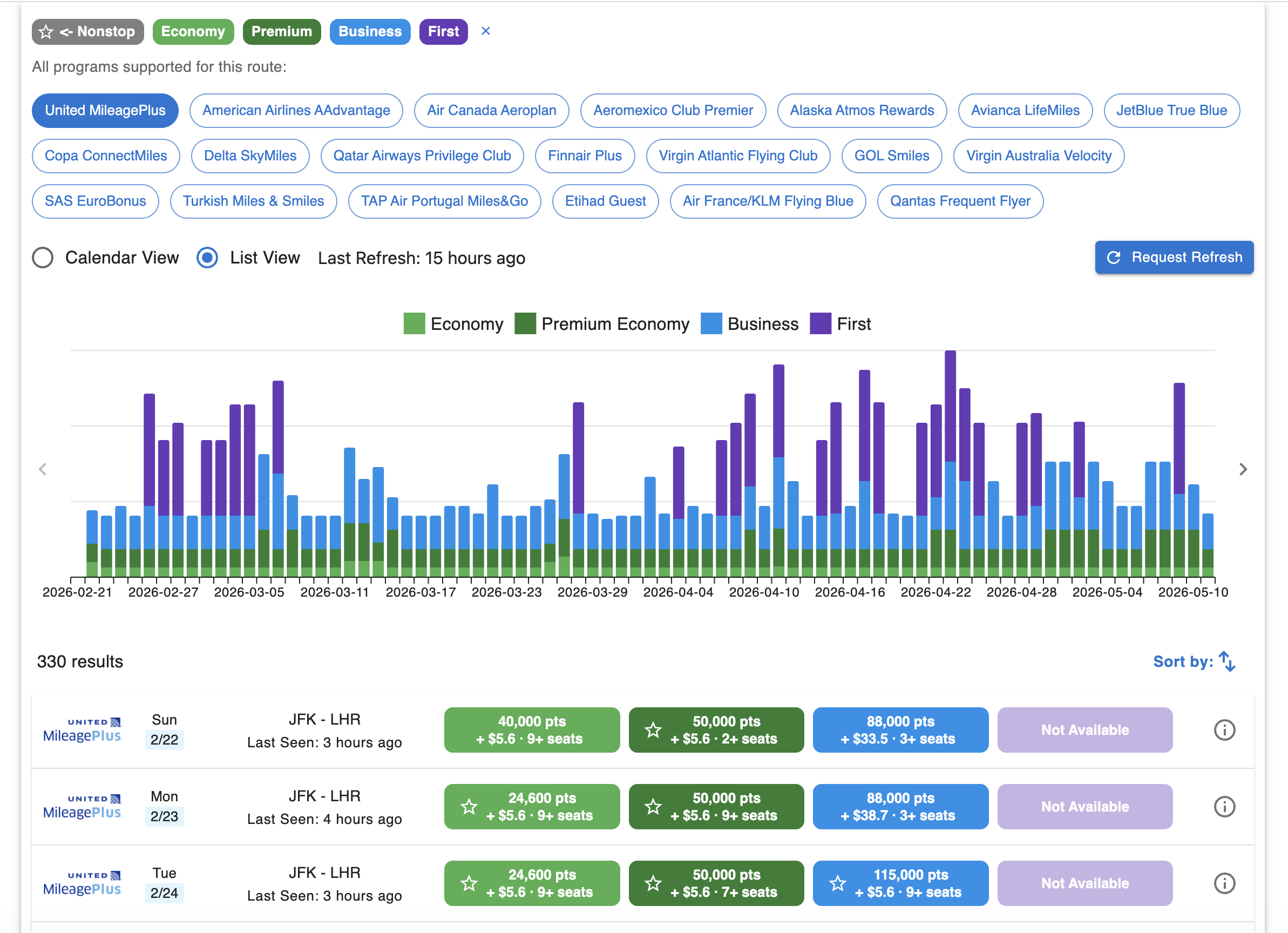
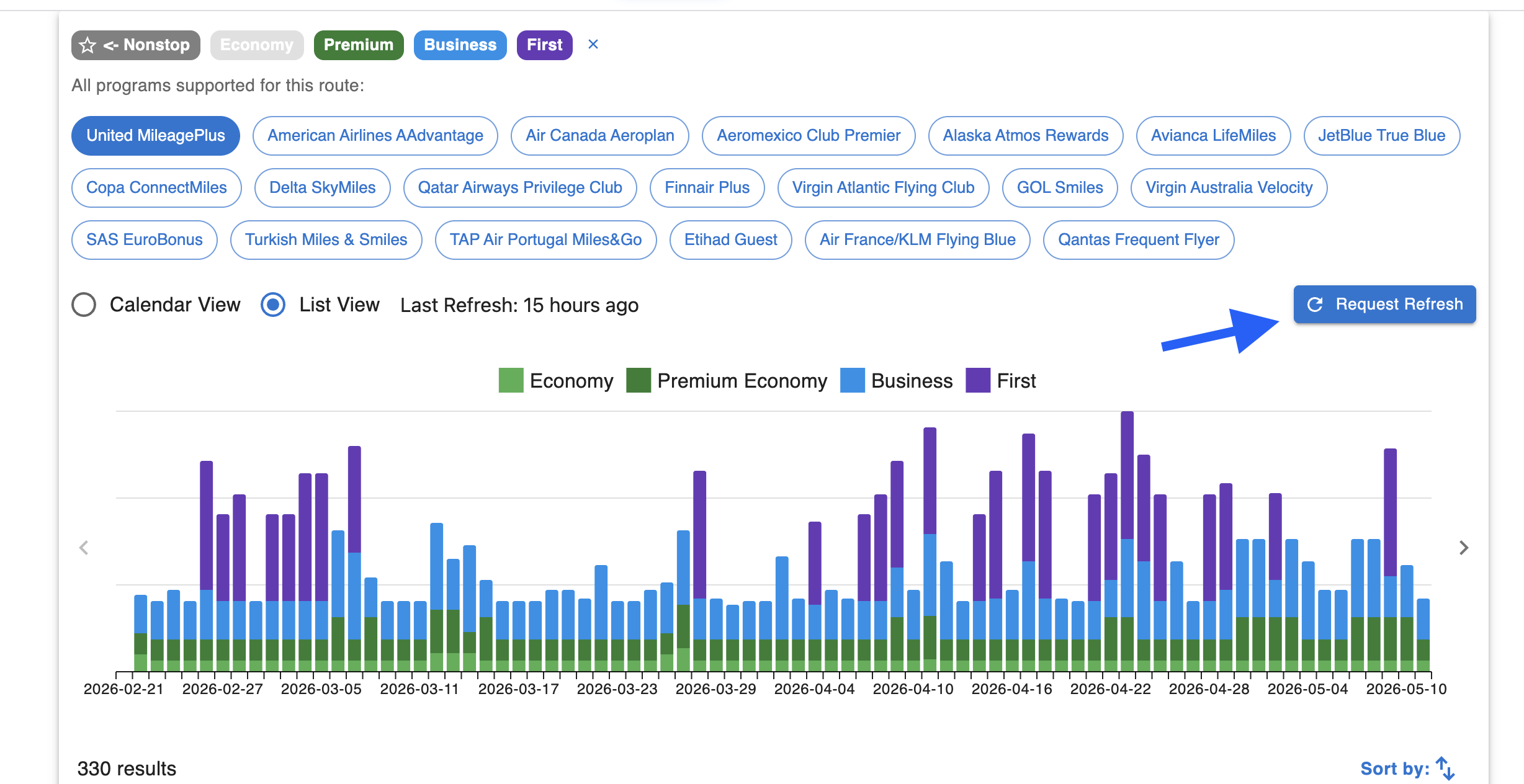
- Chế độ xem danh sách: Cần thêm chi tiết? Hãy chuyển sang chế độ xem danh sách bằng nút chuyển ở đầu trang. Tại đây, bạn sẽ thấy biểu đồ cột hữu ích thể hiện lượng chỗ trống theo thời gian. Bên dưới là thông tin chi tiết từng chuyến bay, bao gồm số điểm chính xác, thuế và phí ước tính, cùng số ghế chính xác hiện còn trống ở mỗi hạng ghế.
5. Kiểm tra tất cả chương trình được hỗ trợ cho đường bay của bạn
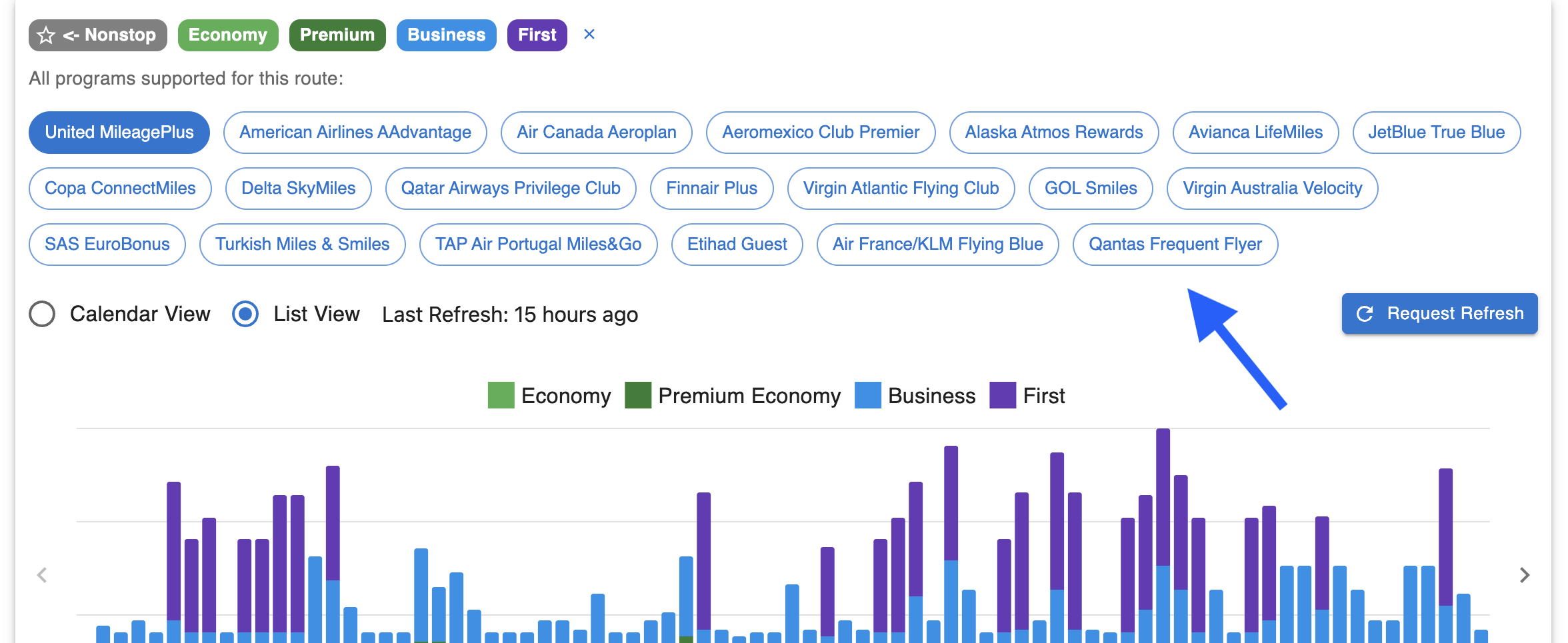
Chỗ trống đổi điểm hiếm khi chỉ giới hạn ở một hãng hàng không. Khi ở trang chi tiết đường bay (đặc biệt dễ thấy trong chế độ xem danh sách), bạn sẽ thấy một mục có tên “Tất cả chương trình được hỗ trợ cho đường bay này.” Khu vực này hiển thị thẻ có thể nhấp vào cho từng chương trình khách hàng thân thiết mà chúng tôi theo dõi trên chặng bay từ điểm đi đến điểm đến đó (ví dụ: United MileagePlus, Virgin Atlantic, Avianca LifeMiles, v.v.). Nhờ vậy, bạn có thể dễ dàng so sánh chương trình nào mang lại ưu đãi tốt nhất cho cùng một chuyến bay.
6. Giữ dữ liệu luôn mới với "Yêu cầu làm mới"
Chỗ trống đổi điểm thay đổi liên tục khi mọi người đặt vé và các hãng hàng không mở thêm ghế mới. Chúng tôi cho bạn biết chính xác thời điểm dữ liệu được làm mới qua mục “Làm mới lần cuối.”
Nếu dữ liệu trông hơi cũ, hoặc bạn muốn hoàn toàn chắc chắn trước khi chuyển điểm thẻ tín dụng, hãy nhấp vào nút Yêu cầu làm mới màu xanh ở góc trên bên phải.
Cách hoạt động: Chúng tôi sẽ ngay lập tức bắt đầu tìm chỗ trống mới nhất trong nền. Bạn không cần ngồi chờ—bạn có thể đóng tab hoặc xem các đường bay khác. Khi dữ liệu mới đã tải xong, chúng tôi sẽ gửi cho bạn thông báo qua email để bạn quay lại và đặt vé ngay!
Cần trợ giúp?
Liên hệ bộ phận hỗ trợ tại team@awardtool.com