Cách sử dụng sơ đồ chỗ ngồi trực tiếp
Cập nhật lần cuối vào
Chọn đúng chỗ ngồi có thể quyết định trải nghiệm chuyến bay của bạn. AwardTool cung cấp tính năng Sơ đồ chỗ ngồi trực tiếp mạnh mẽ giúp bạn xem trước tình trạng chỗ ngồi, tìm vị trí tốt nhất và tránh những ghế không mong muốn ngay cả trước khi bắt đầu đặt vé.
Có hai cách chính để truy cập Sơ đồ chỗ ngồi trực tiếp: dùng công cụ độc lập chuyên dụng hoặc truy cập trực tiếp từ kết quả tìm kiếm chuyến bay.
Phương pháp 1: Dùng công cụ sơ đồ chỗ ngồi chuyên dụng (tính năng PRO)
Nếu bạn đã biết thông tin chuyến bay và chỉ muốn kiểm tra bố trí khoang và tình trạng ghế hiện tại, bạn có thể dùng công cụ độc lập chuyên dụng của chúng tôi.
Lưu ý: Công cụ Sơ đồ chỗ ngồi trực tiếp độc lập là tính năng dành riêng cho thành viên PRO.
Bước 1: Mở menu Công cụ
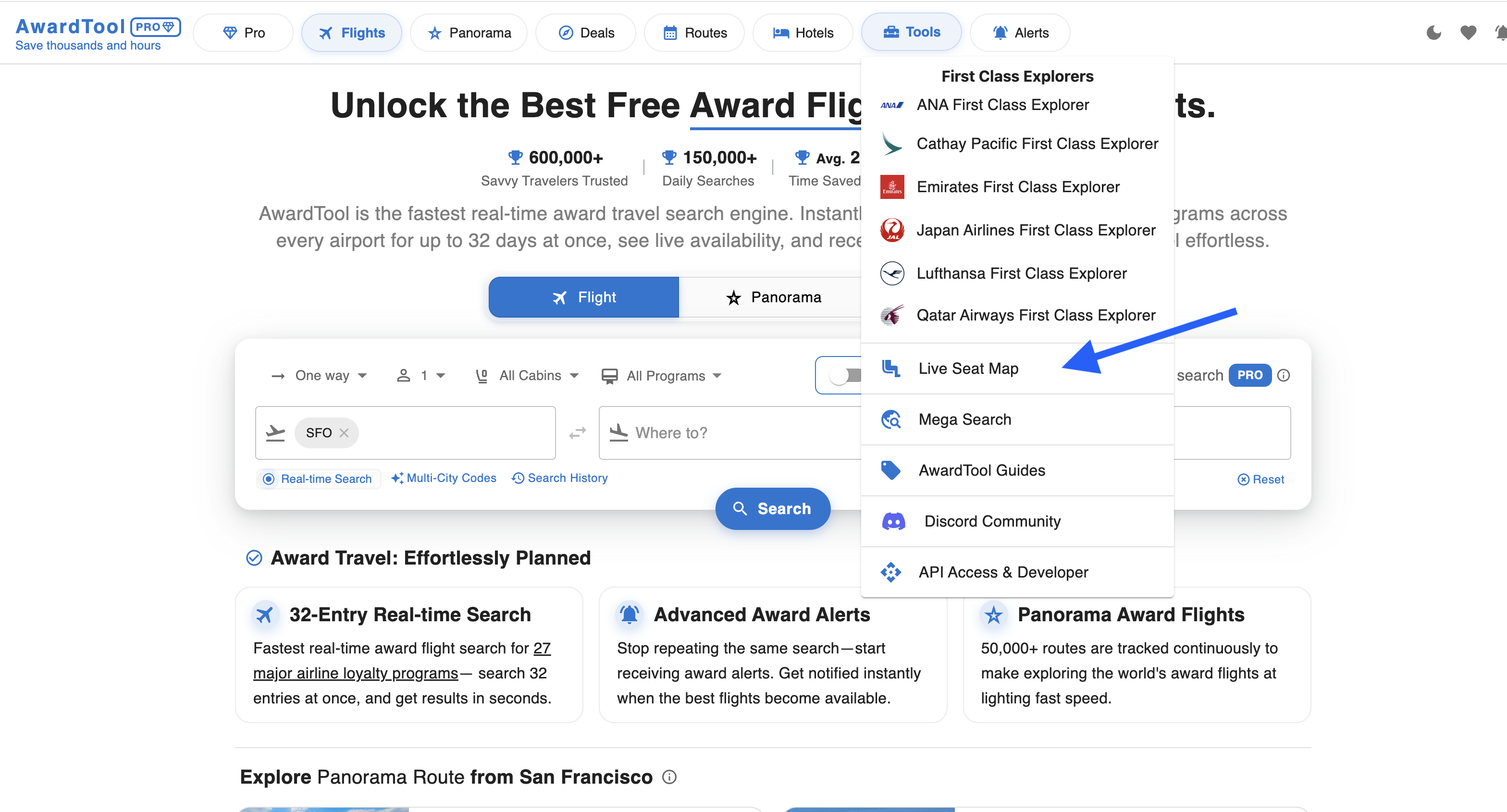
Trên thanh điều hướng chính ở đầu màn hình, nhấp vào tab Công cụ. Một menu thả xuống sẽ xuất hiện. Chọn Sơ đồ chỗ ngồi trực tiếp trong danh sách tùy chọn.
Bước 2: Nhập chi tiết chuyến bay của bạn
Bạn sẽ được chuyển đến giao diện Sơ đồ chỗ ngồi trực tiếp. Để lấy chính xác sơ đồ chỗ ngồi cho chuyến bay của mình, bạn cần nhập các thông tin chuyến bay cụ thể sau vào biểu mẫu ở bên trái màn hình:
- Sân bay khởi hành (ví dụ: EWR)
- Sân bay đến (ví dụ: LHR)
- Ngày bay
- Hãng hàng không (ví dụ: United Airlines)
- Hạng ghế (ví dụ: Thương gia, Phổ thông)
- Số hiệu chuyến bay (ví dụ: 122)
Bước 3: Tìm kiếm và khám phá
Sau khi điền đầy đủ các trường bắt buộc, hãy nhấp vào nút Tìm kiếm màu xanh. Sơ đồ chỗ ngồi trực tiếp sẽ hiển thị ở bên phải màn hình.
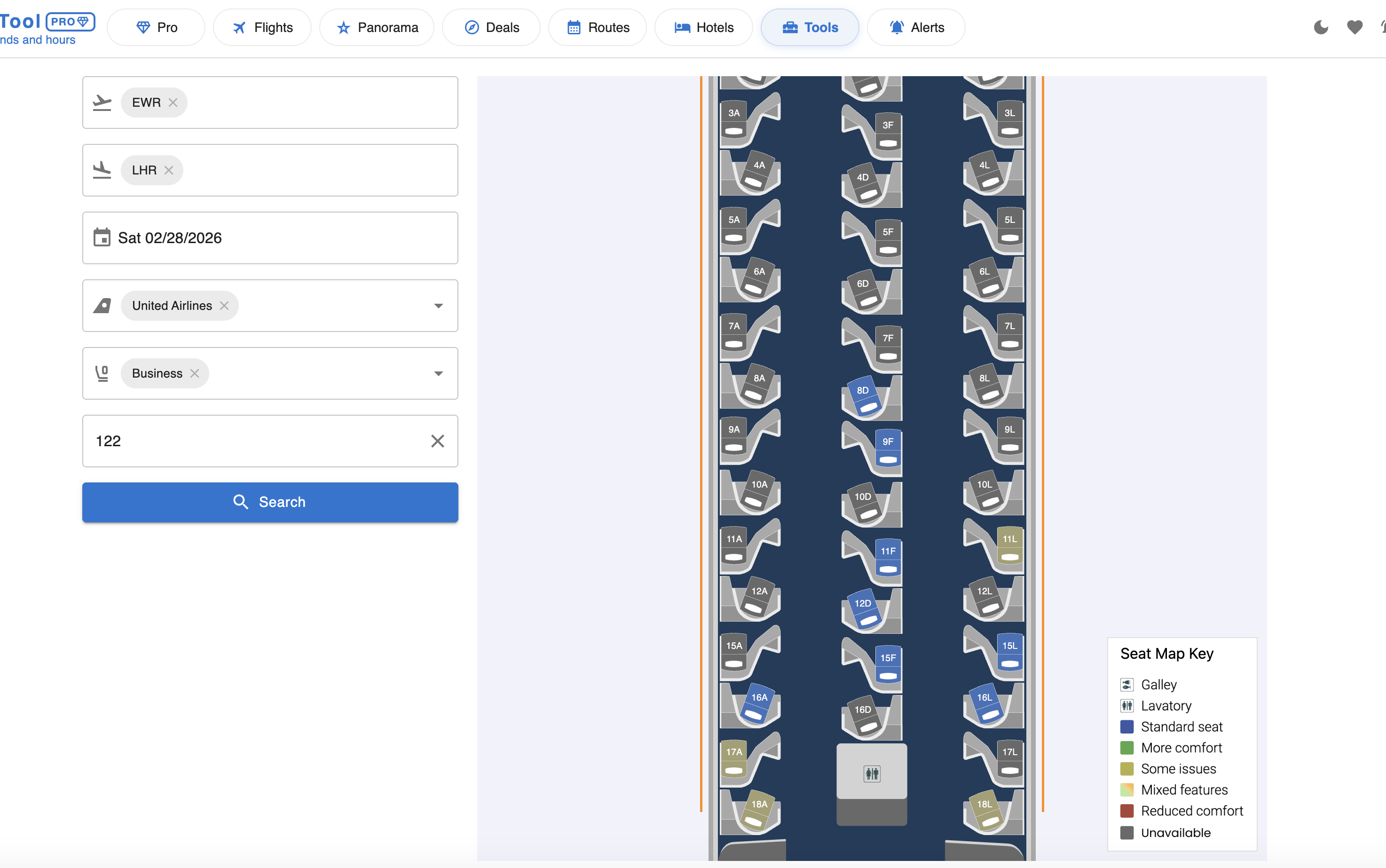
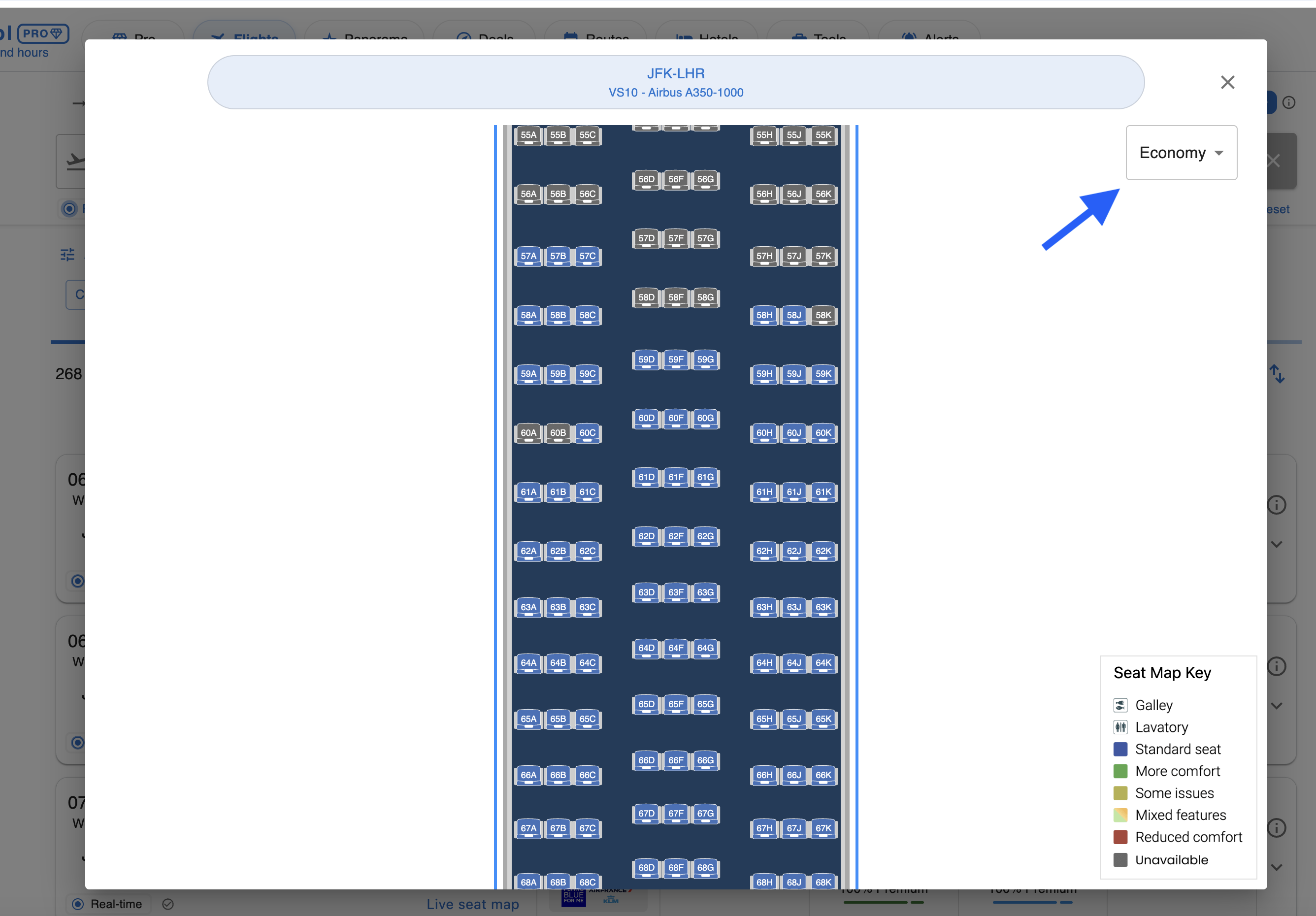
Mẹo chuyên sâu: Dùng Chú giải sơ đồ chỗ ngồi ở góc dưới bên phải sơ đồ để hiểu mã màu (ví dụ: xanh dương cho ghế tiêu chuẩn, xanh lá cho ghế thoải mái hơn, xám cho ghế không còn trống, v.v.) và để xác định vị trí các tiện ích như khu bếp và nhà vệ sinh.
Phương pháp 2: Truy cập từ kết quả tìm kiếm (cách nhanh nhất)
Bạn không cần nhập thông tin chuyến bay thủ công nếu đang duyệt các chuyến bay đổi điểm! Chúng tôi đã tích hợp Sơ đồ chỗ ngồi trực tiếp ngay trong kết quả tìm kiếm để thuận tiện cho bạn.
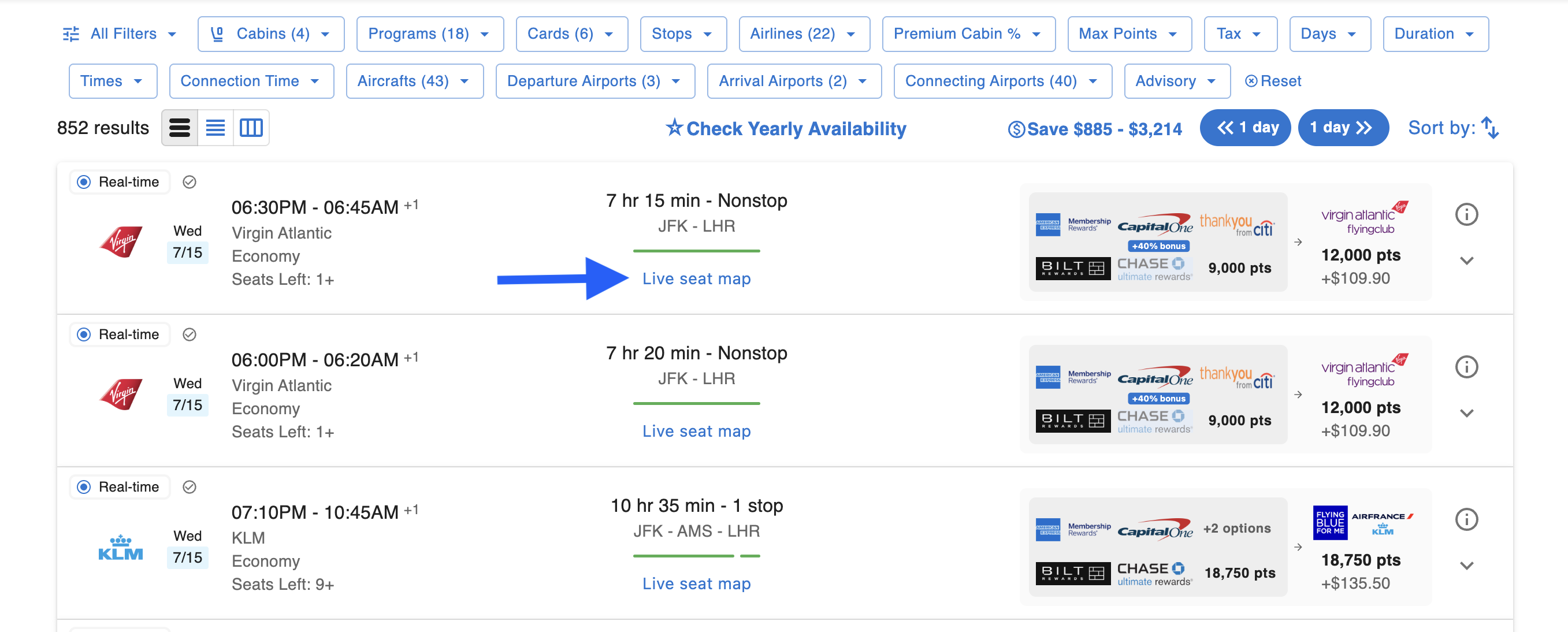
Tìm liên kết sơ đồ chỗ ngồi
Tùy theo cách bạn muốn xem kết quả tìm kiếm, liên kết sẽ nằm ở vị trí hơi khác nhau:
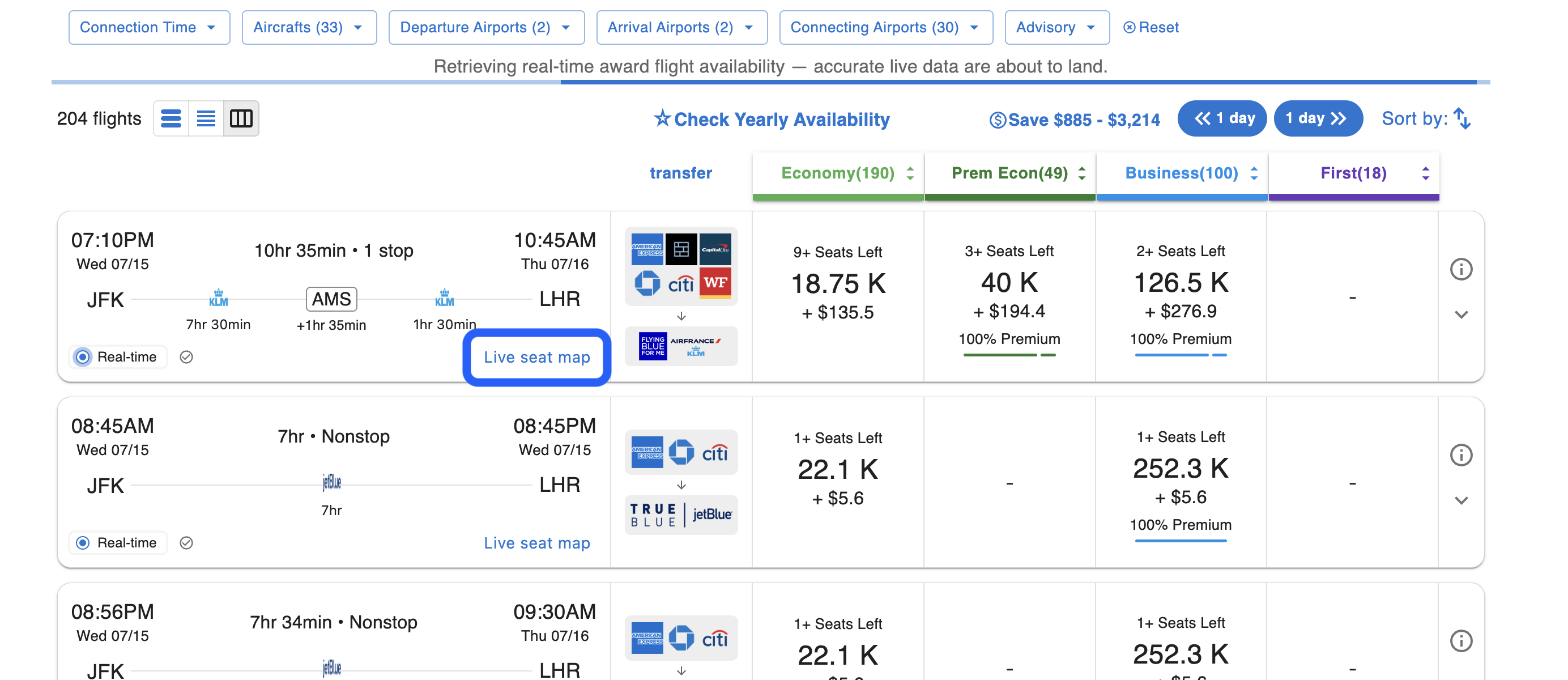
- Trong chế độ xem mặc định / dạng thẻ: Hãy tìm liên kết văn bản “Sơ đồ chỗ ngồi trực tiếp” ngay bên dưới thông tin thời gian bay và lộ trình.
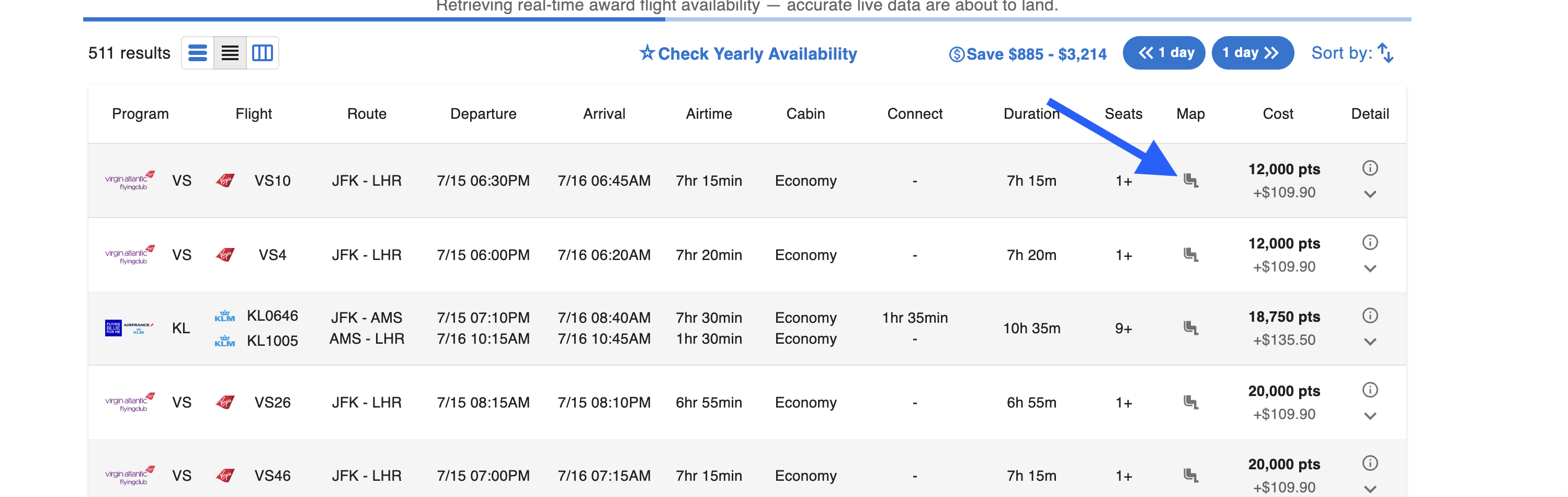
- Trong chế độ xem danh sách / bảng: Hãy tìm biểu tượng sơ đồ chỗ ngồi nhỏ nằm trong cột “Bản đồ”, bên cạnh số ghế còn trống.
Xem bản đồ
Nhấp vào liên kết hoặc biểu tượng “Sơ đồ chỗ ngồi trực tiếp” sẽ ngay lập tức mở cửa sổ bật lên hiển thị sơ đồ chỗ ngồi trực tiếp của chuyến bay cụ thể đó.
- Đường bay và máy bay: Phần đầu cửa sổ sẽ hiển thị đường bay và mẫu máy bay chính xác (ví dụ: VS10 – Airbus A350-1000).
- Nhiều hạng ghế: Nếu chuyến bay có nhiều hạng ghế, bạn có thể dùng Menu thả xuống Hạng ghế ở góc trên bên phải cửa sổ bật lên để chuyển đổi giữa sơ đồ hạng Phổ thông, Phổ thông đặc biệt, Thương gia hoặc Hạng nhất.
Chúc bạn săn vé vui vẻ và tận hưởng chỗ ngồi hoàn hảo trên chuyến bay đổi điểm tiếp theo!
Cần trợ giúp?
Liên hệ bộ phận hỗ trợ tại team@awardtool.com