リアルタイム座席表の使い方
最終変更日
座席選びは飛行体験を大きく左右します。AwardToolのリアルタイム座席表で予約前に空席を確認し、良い座席を見つけ、好ましくない場所を避けられます。
リアルタイム座席表は、専用ツールから、またはフライト検索結果から開く2つの方法があります。
方法1:専用の座席表ツールを使う(PRO機能)
便の詳細がわかっていて、客室の配置と現在の空席だけを確認したい場合は、専用の独立ツールを使えます。
注意: 独立したリアルタイム座席表ツールはPRO会員限定です。
ステップ1:ツールメニューを開く
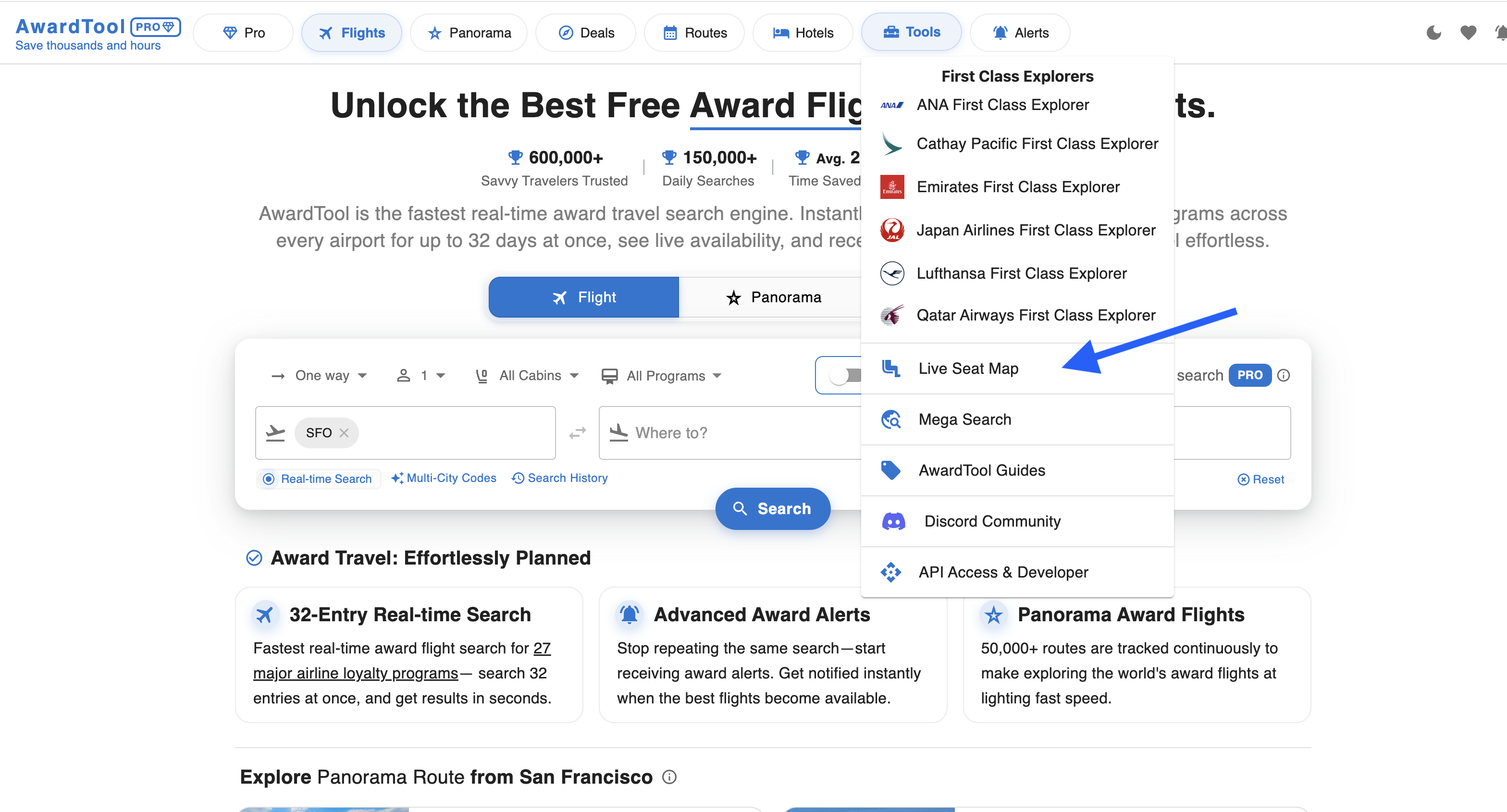
上部ナビゲーションのツールタブをクリックし、開いたメニューからリアルタイム座席表を選択します。
ステップ2:フライト詳細を入力
ライブシートマップの画面が開きます。フライトの正確な座席表を取得するには、画面左側のフォームに次のフライト情報を入力してください。
- 出発空港 (例:EWR)
- 到着空港 (例:LHR)
- 搭乗日
- 航空会社 (例:United Airlines)
- 搭乗クラス (例:ビジネス、エコノミー)
- 便名 (例:122)
ステップ3:検索して探索
必須項目を入力したら青い検索ボタンをクリックしてください。右側にリアルタイム座席表が生成されます。
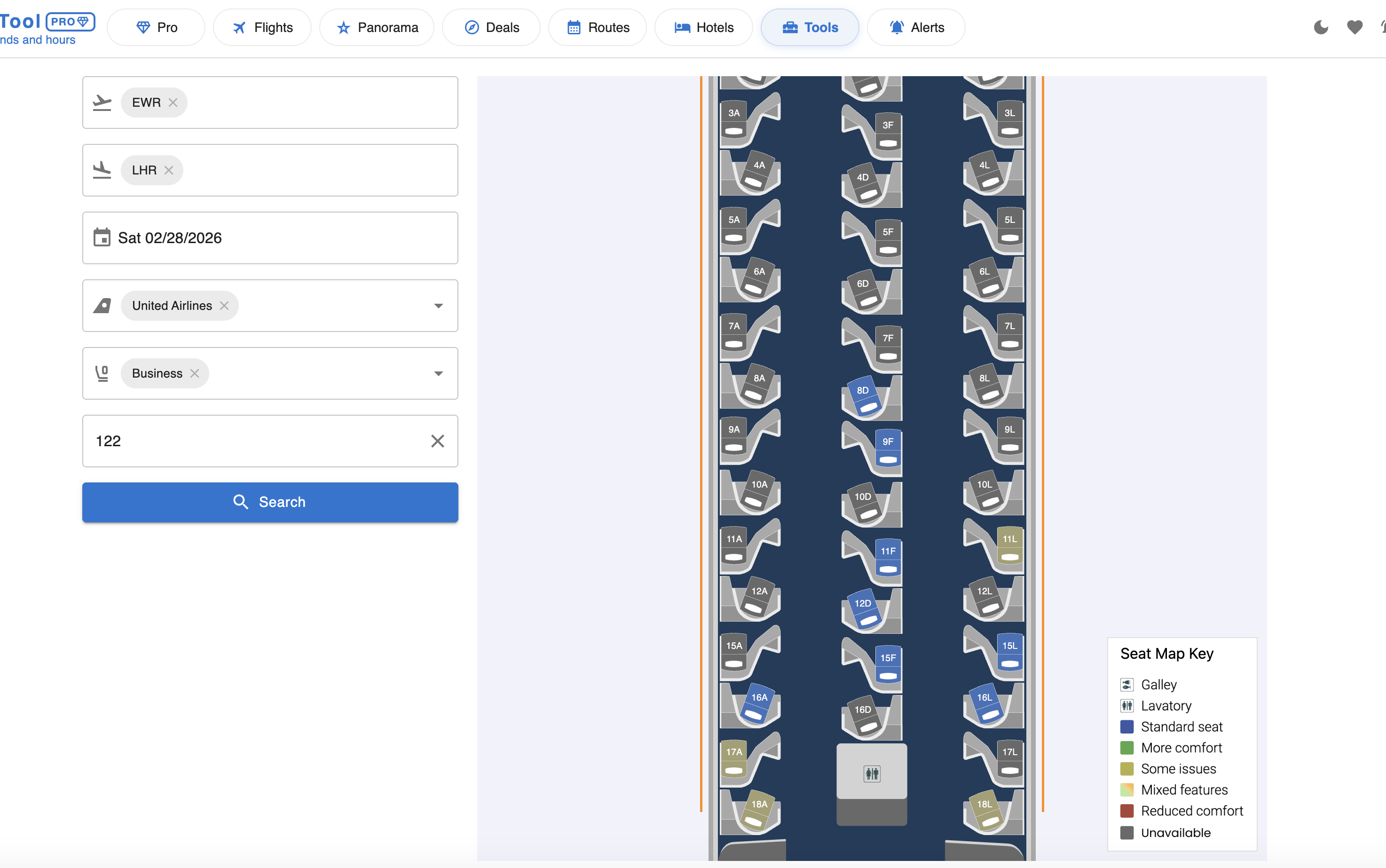
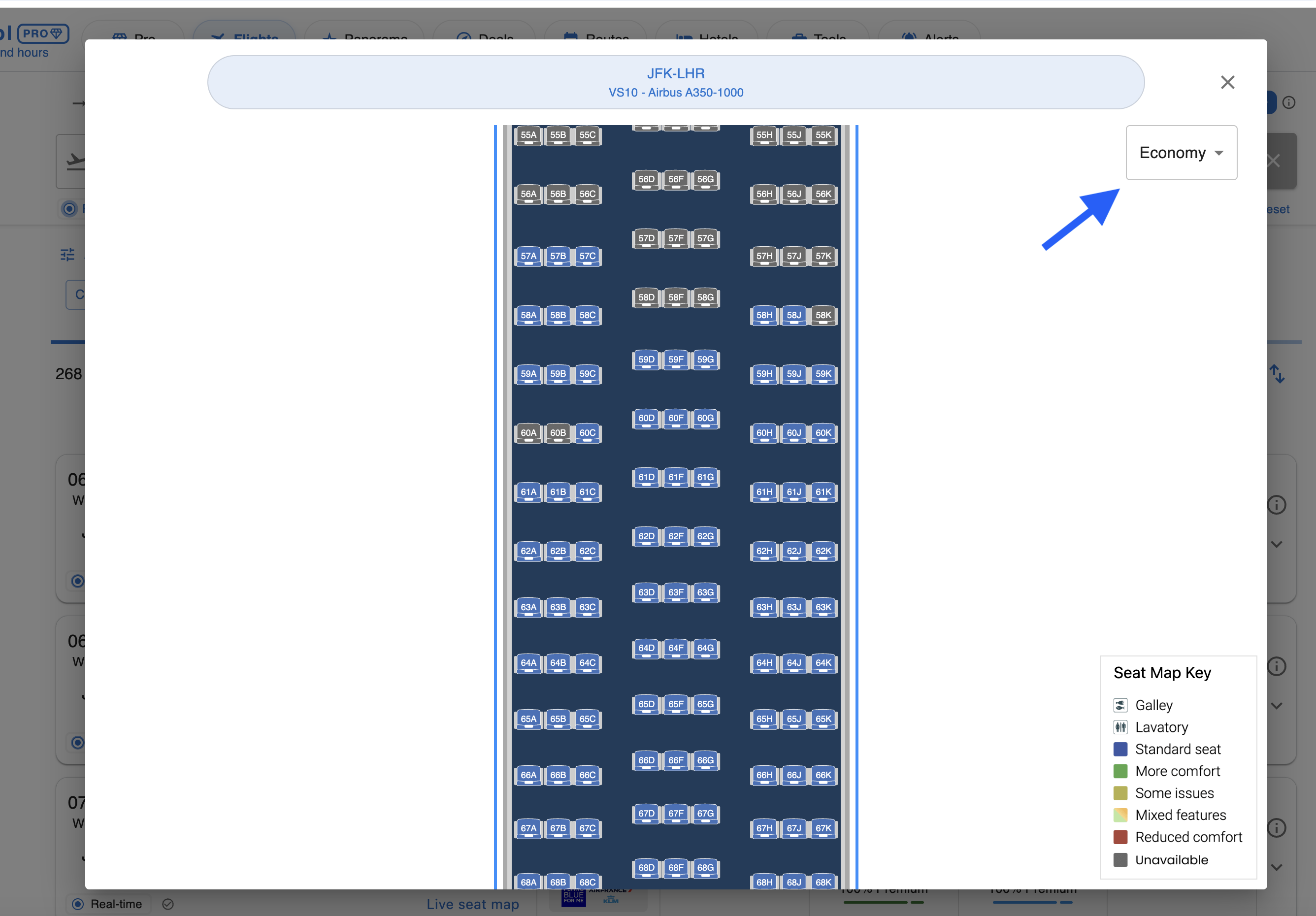
便利なヒント: 座席表の右下にある座席表の凡例で、色分けの意味(青:標準、緑:より快適、グレー:利用不可など)を確認したり、ギャレーや化粧室の場所を探したりできます。
方法2:検索結果から開く(最も速い方法)
特典航空券を検索中なら、フライト情報を手動で入力する必要はありません!ライブシートマップは検索結果から直接開けます。
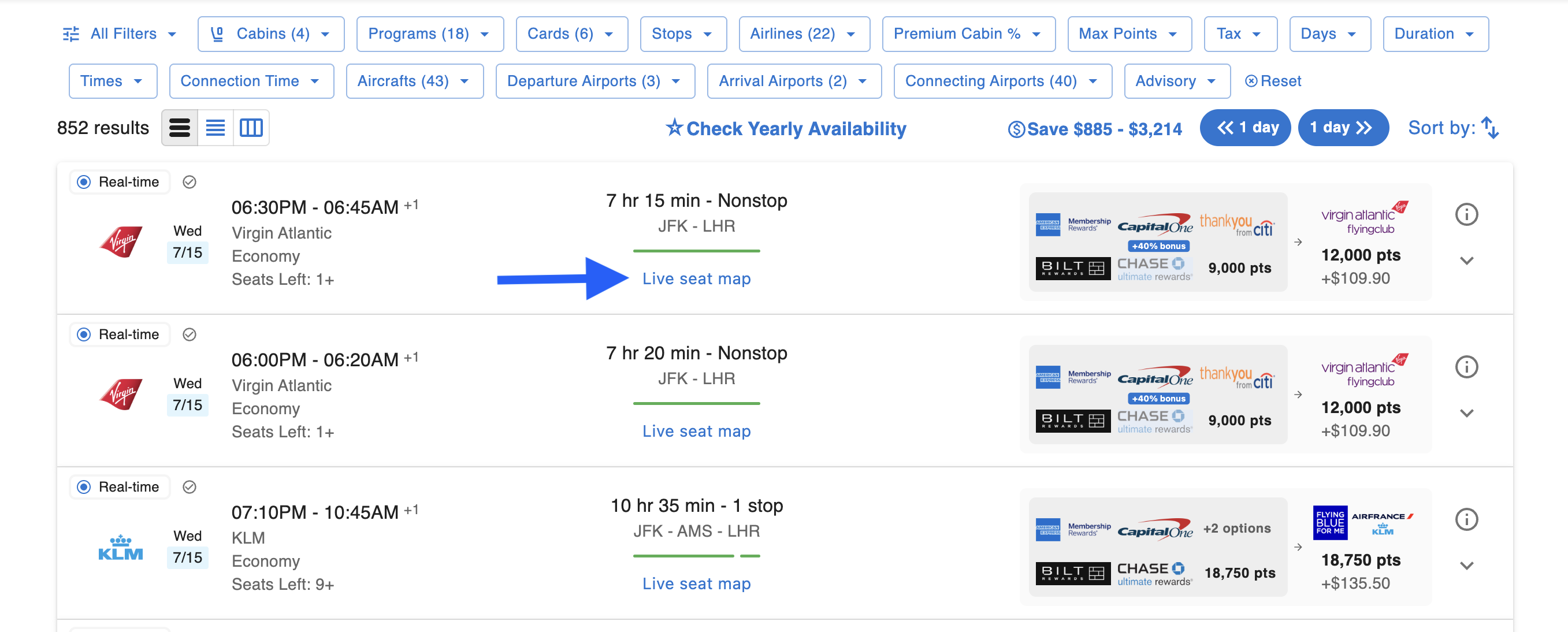
座席表リンクを探す
検索結果の表示方法によって、リンクの場所が少し異なります:
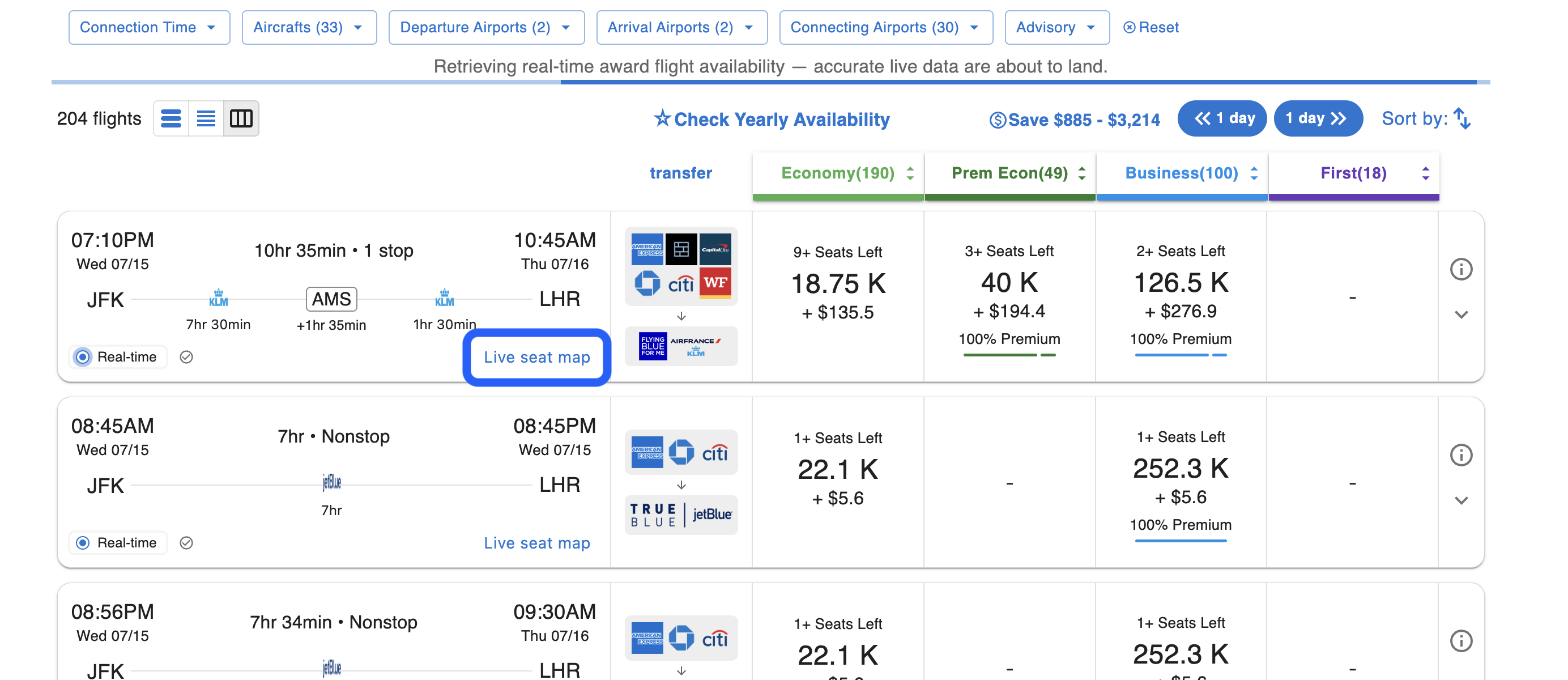
- 標準・カード表示の場合: 飛行時間と航路情報のすぐ下にある「ライブシートマップ」リンクを探してください。
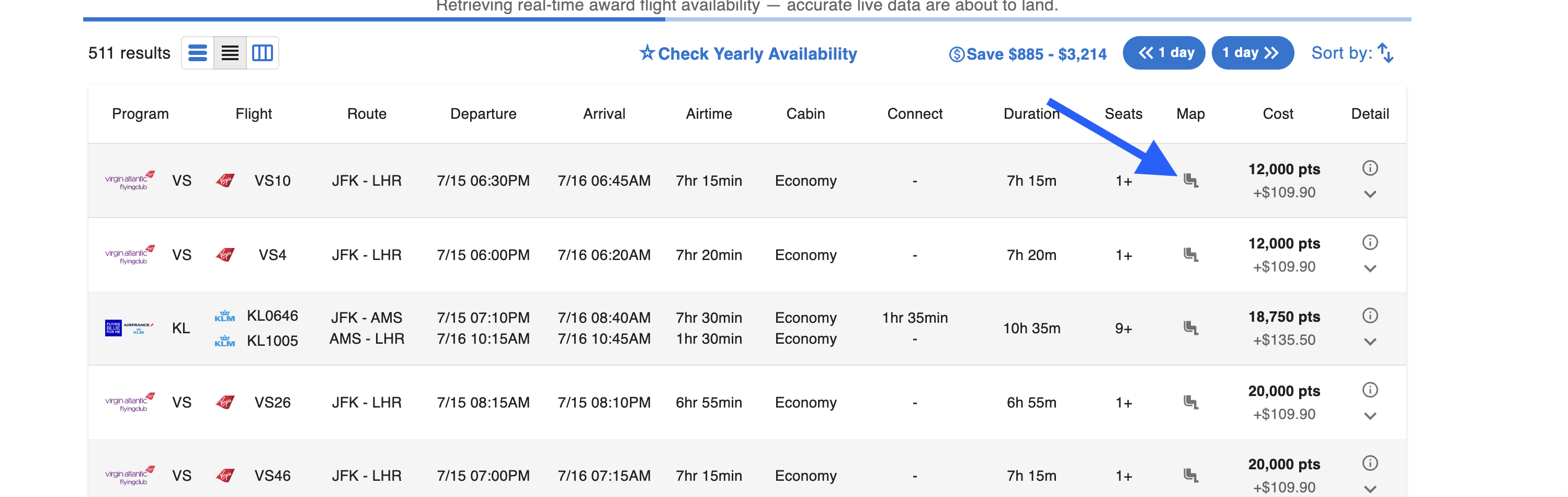
- リスト・表表示の場合: 空席数の横にある「地図」列で、小さな座席表アイコンを探してください。
地図を表示する
「ライブシートマップ」のリンクやアイコンをクリックすると、その便のリアルタイム座席表がポップアップで開きます。
- 航路と機材: ウィンドウ上部に航路と具体的な機材(例:VS10 – Airbus A350-1000)が表示されます。
- 複数クラス: 複数クラスがある場合は、ポップアップ右上のクラスの選択メニューでエコノミー、プレミアムエコノミー、ビジネス、ファーストの配置を切り替えられます。
次の特典フライトで、理想の座席と素敵な旅をお楽しみください!
お困りですか?
サポートへのお問い合わせ:team@awardtool.com