AwardTool活用法:探索機能の使い方
最終変更日
旅行のアイデアやカードポイントの最適な使い道を探していますか?AwardToolの探索が数千の航路をすぐに調べ、最適な特典空席を見つけます。
探索機能で夢の休暇を予約する手順を紹介します。
ステップ1:探索ページを開く
AwardToolの上部メニューにある探索タブから簡単に始められます。
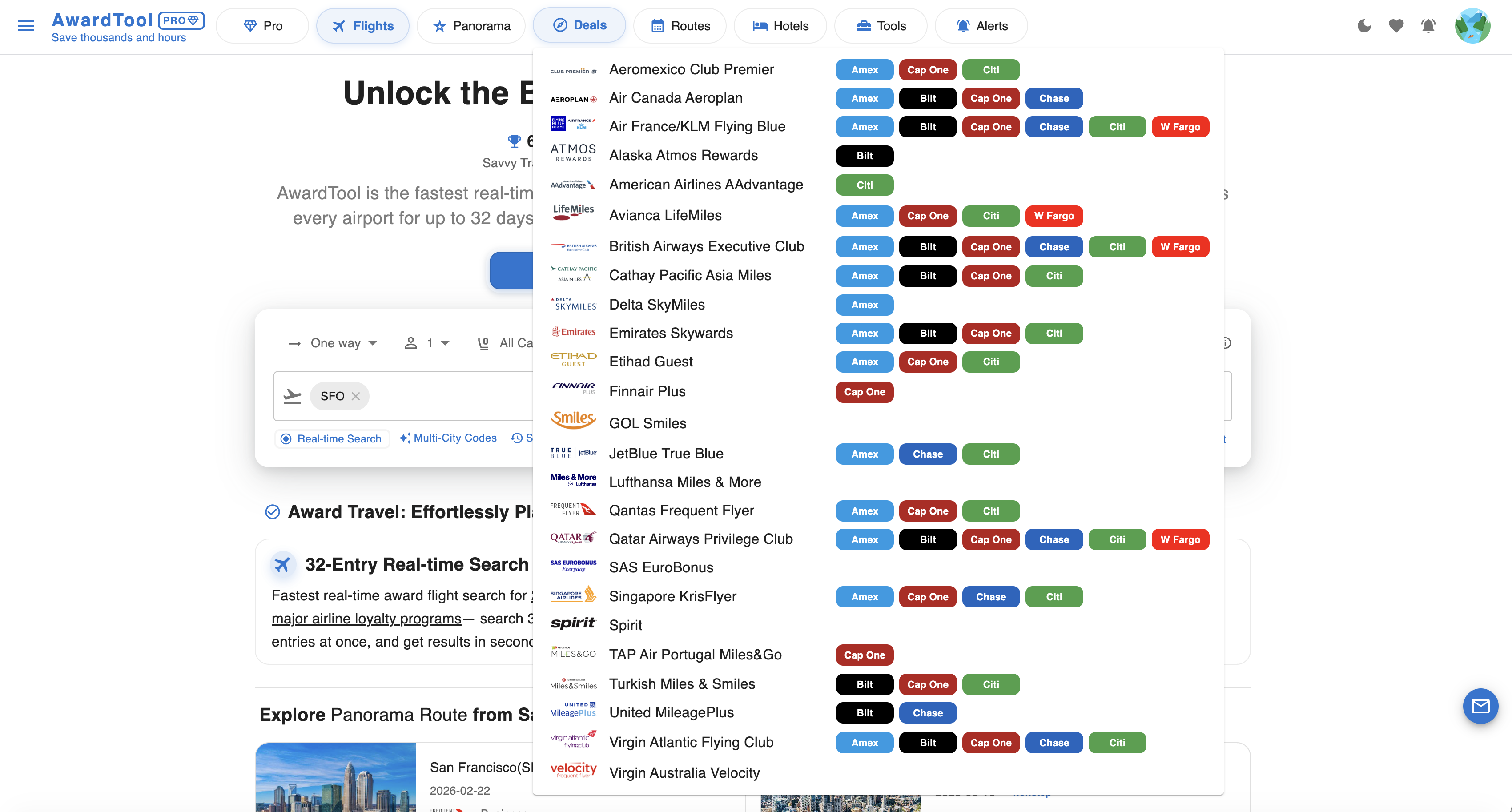
タブにカーソルを合わせると、航空会社のマイレージプログラムと対応するクレジットカードの移行パートナー(Chase、Amex、Bilt、Capital Oneなど)の一覧が表示されます。ここから次の2つの操作を選べます。
- すべて表示: メインの「探索」タブをクリックして、すべての航空プログラムのお得情報を探しましょう。
- プログラムを指定: Air France/KLM Flying BlueやUnited MileagePlusなどのプログラムを選ぶと、その航空会社のお得情報だけを確認できます。
ステップ2:世界を幅広く検索
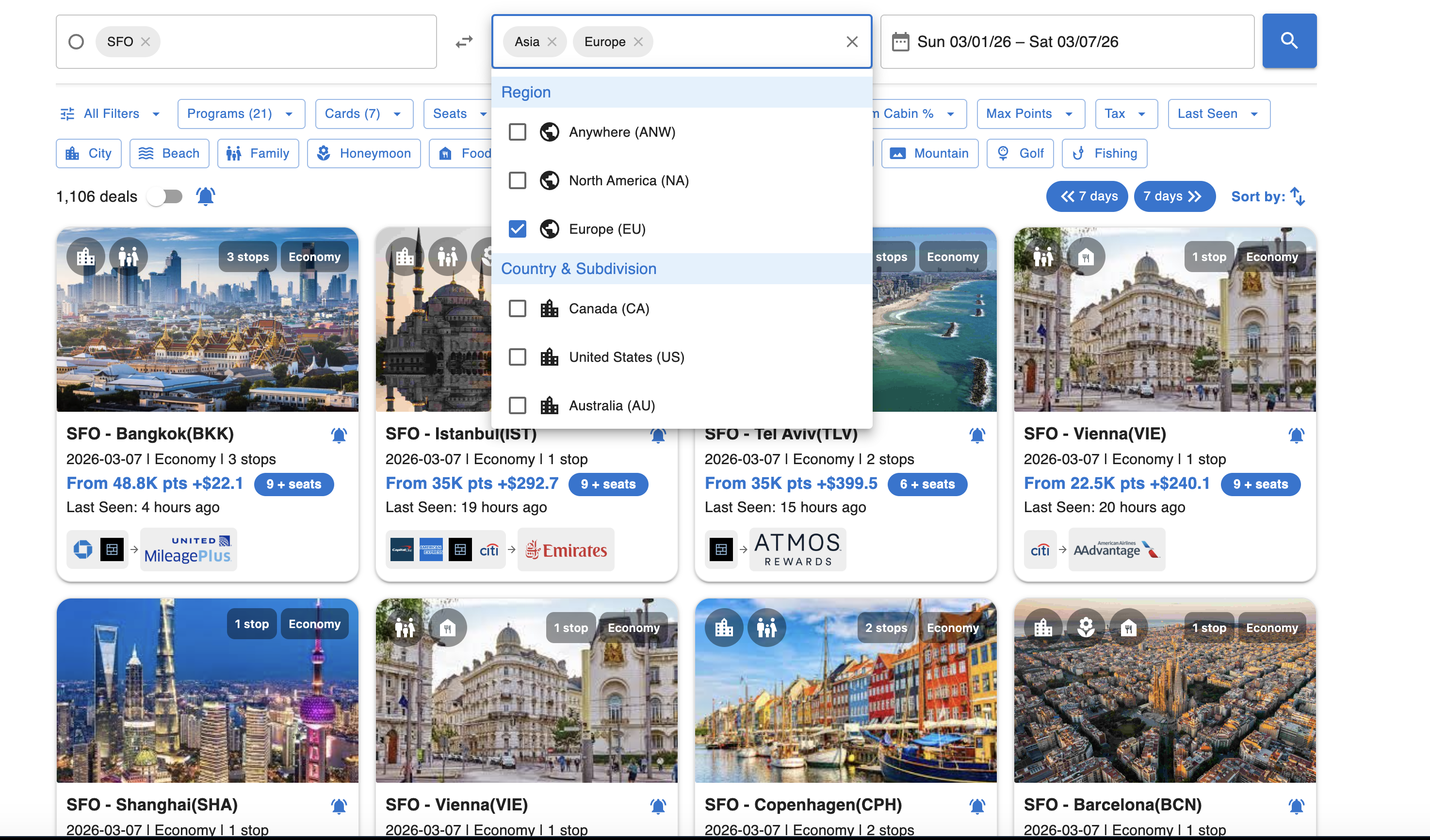
お得なフライトを探すのに、行き先を決めておく必要はありません。探索の検索機能は、柔軟な旅行先探しのために作られています。
空港コードに限らず、大陸、国、地域、空港全体で特典を探せます。例えばSFO発、アジアとヨーロッパ行きを指定して検索すると、数秒で最適なお得情報が表示されます。
ステップ3:理想のフライトに絞り込む
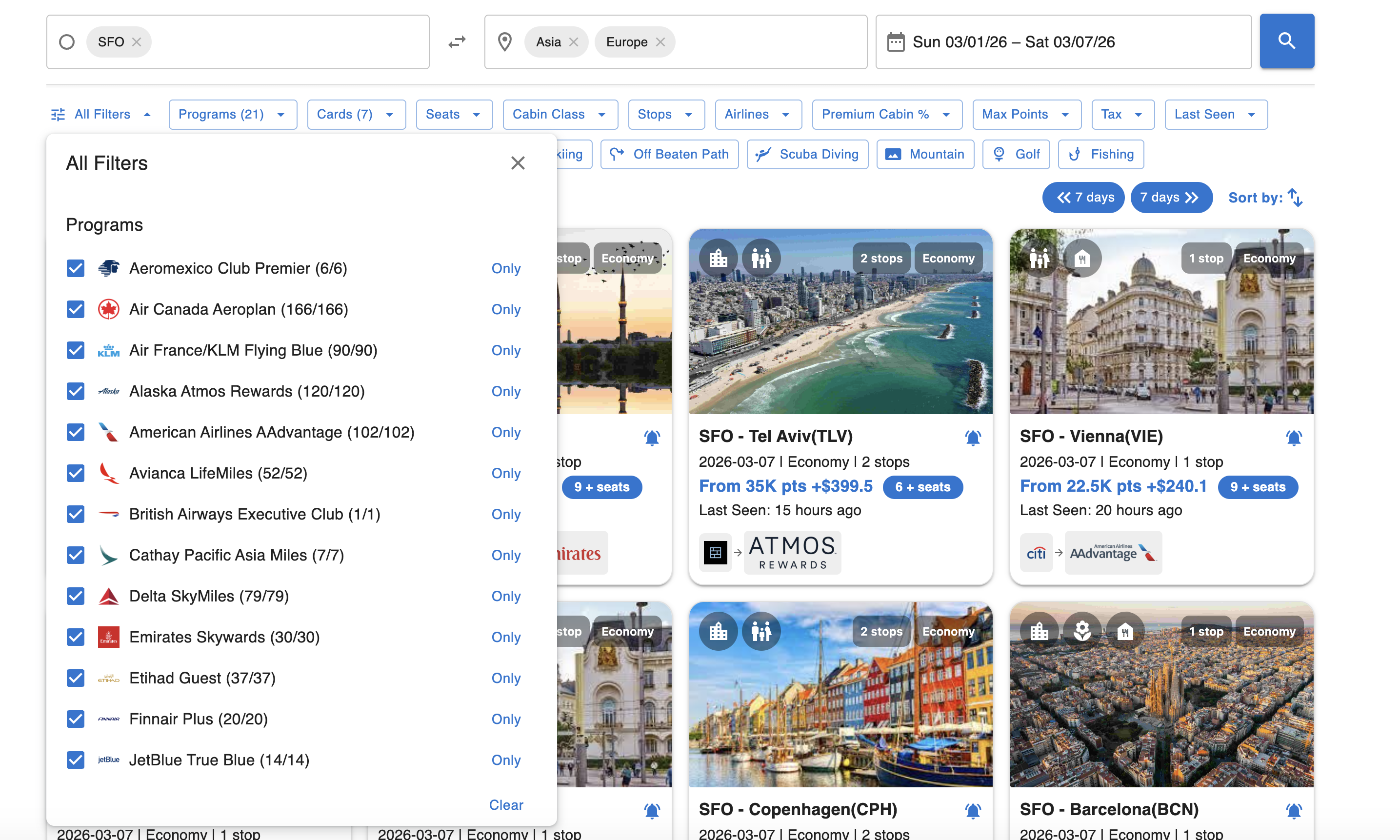
特典カードが一覧表示されたら、必要に応じて条件を細かく調整できます。
上部のフィルターボタンを使うか、すべてのフィルターをクリックして詳細メニューを開きます。マイレージプログラムの選択・解除、希望クラス(エコノミー、ビジネス、ファースト)の選択、乗り継ぎ回数の制限、ポイント数や税金の上限設定ができます。「ビーチ」、 「家族旅行」、 「山」など、旅のテーマでも絞り込めます!
ステップ3b:特典カードの見方
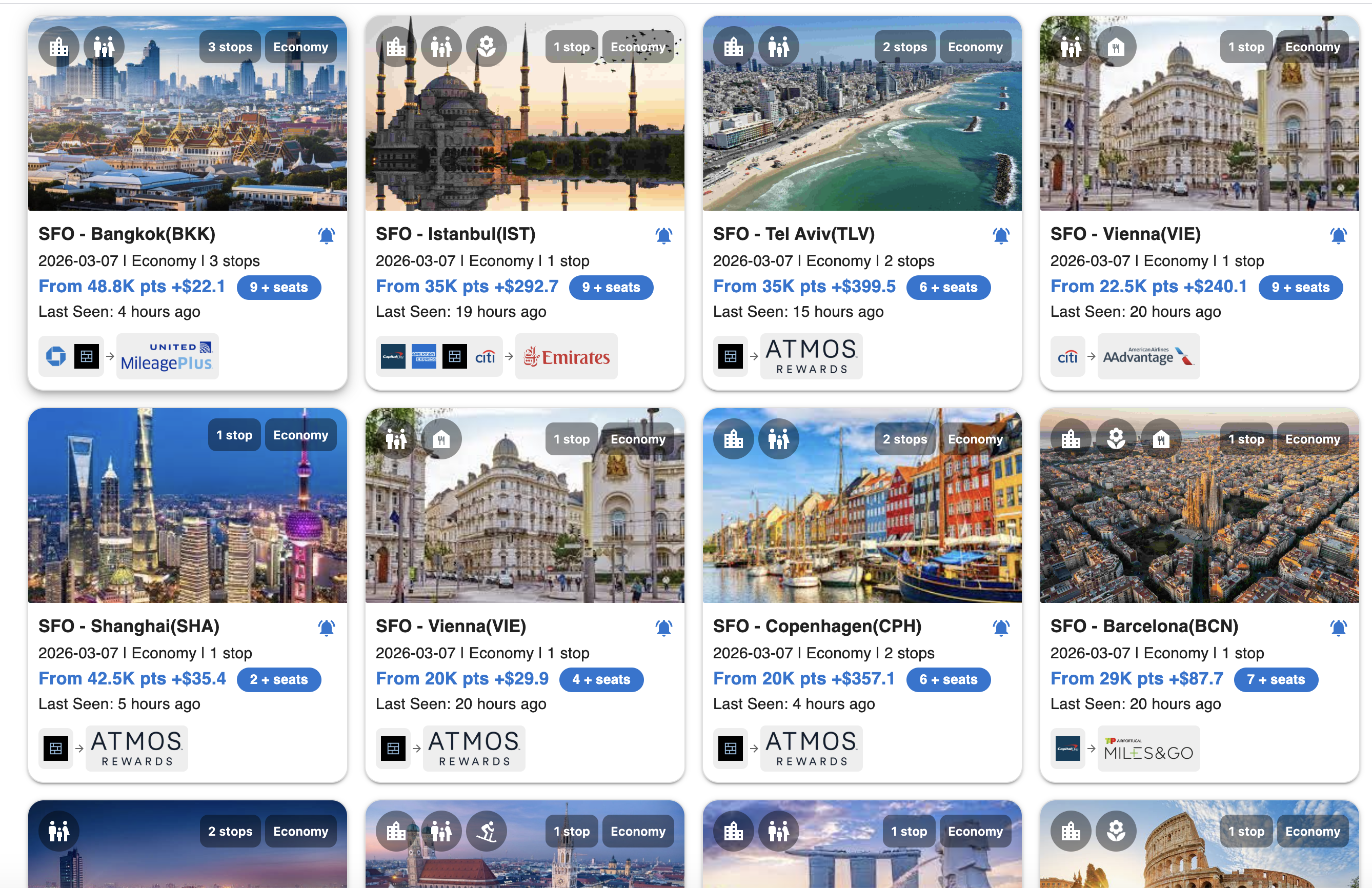
カードには、クリックせずにフライトをひと目で評価できる情報が詰まっています。各カードで確認できる内容は次のとおりです。
- 目的地の写真: 各カードに美しい目的地の写真があり、現地での体験を想像し、旅行への期待を高められます。
- アクティビティのタグ: カード上部の小さなアイコンは、観光、ビーチ、アウトドア、家族旅行、美食など、目的地で楽しめる体験を表します。旅行のアイデアをひと目で確認できます。
- クラスと乗り継ぎ: カード上部のタグに、クラス(エコノミーやビジネスなど)と乗り継ぎ回数が表示されます。
- ポイントと税金: 強調表示された価格欄に最少ポイントと推定税金・手数料が表示され、クリックする前に費用を把握できます。
- 利用可能な座席: 座席数の表示(例:9席以上、2席以上)で残りの空席がわかり、空席が少ない場合にすばやく行動できます。
- 最終確認時刻: 各カードに最終確認時刻(例:「4時間前に確認」)が表示され、データの新しさがわかります。
- 移行の選択肢: カード下部の銀行や航空会社のロゴで、その便を予約するために使える移行元ポイントを確認できます。
- Panoramaアラート: 気になる特典があっても、まだ予約しない場合は、カードのベルのアイコンからPanoramaアラートを設定しましょう。空席が変わるとAwardToolがお知らせします。
ステップ4:フライト詳細を確認
イスタンブール行き35,000ポイント、ウィーン行き22,500ポイントのフライトなど、気になる特典航空券が見つかったら、そのカードをクリックしてください。
詳細画面では、正確な出発・到着時刻、乗り継ぎ時間、運航航空会社、各クラスのポイントと税金を確認できます。
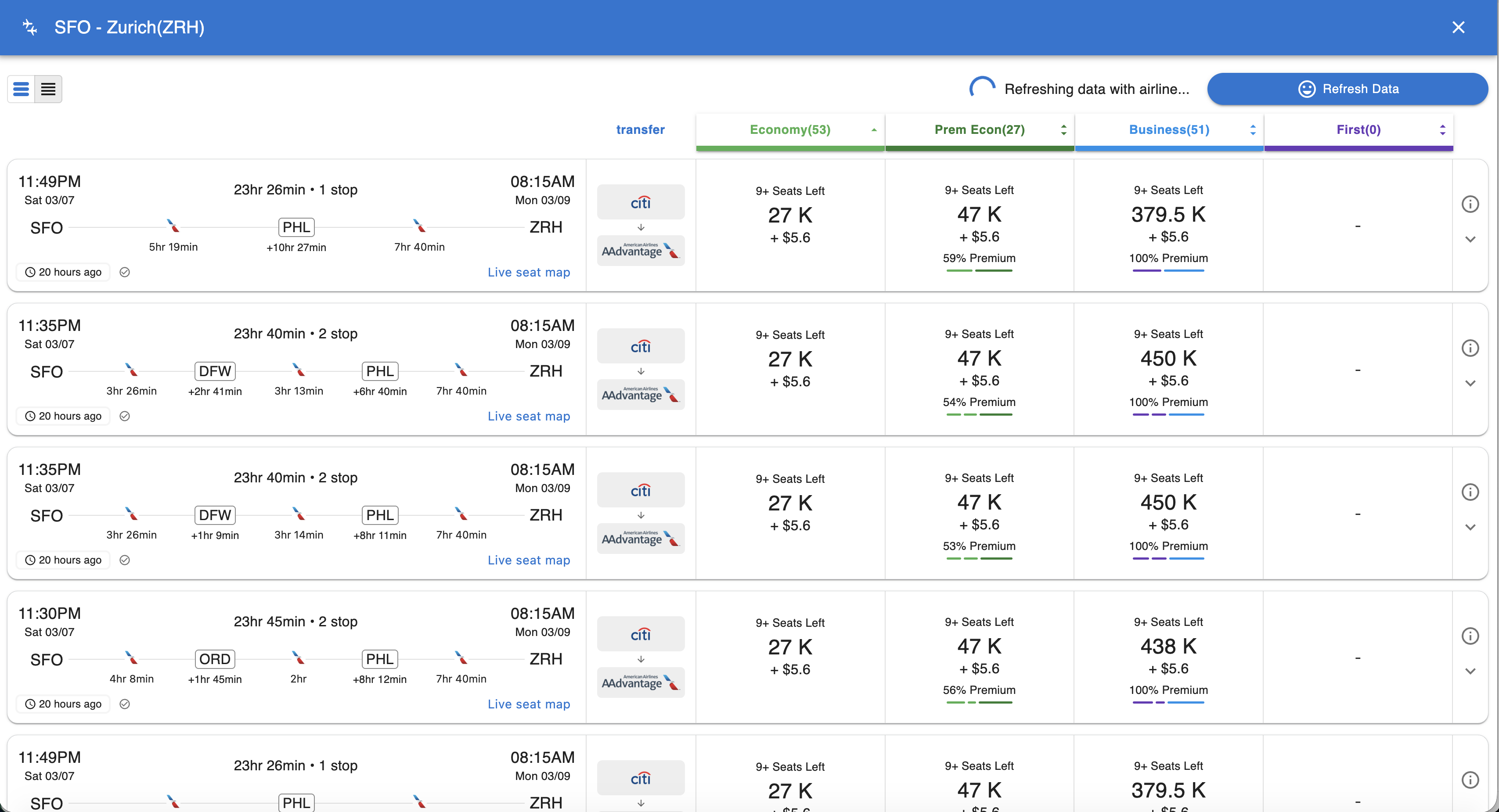
ステップ5:空席をリアルタイムで確認
特典空席は刻々と変化します。AwardToolで予約できない「幻の空席」に時間を使うのを防ぎましょう。
フライト詳細を開くとすぐにデータが更新され、画面上部に「航空会社のデータを更新中…」が表示されます。AwardToolが航空会社へリアルタイムで確認し、希望の座席がまだ予約できるか再検証します。
お困りですか?
サポートへのお問い合わせ:team@awardtool.com