AwardToolのMega Searchを使いこなす方法
最終変更日
リアルタイムのMega Searchでは、任意の2空港間の特典空席を即座に検索できます。旅行計画、特定便の追跡、世界中の航路の最新状況の確認に便利です。
手順ガイドに沿って特典検索を最大限に活用しましょう。
ステップ1:ログインしてMega Searchを開く
Mega Searchの機能を使うには、まず無料アカウントが必要です。
- 登録・ログイン: メールログインを選ぶと、パスワード不要ですばやく利用できるログインリンクが届きます。
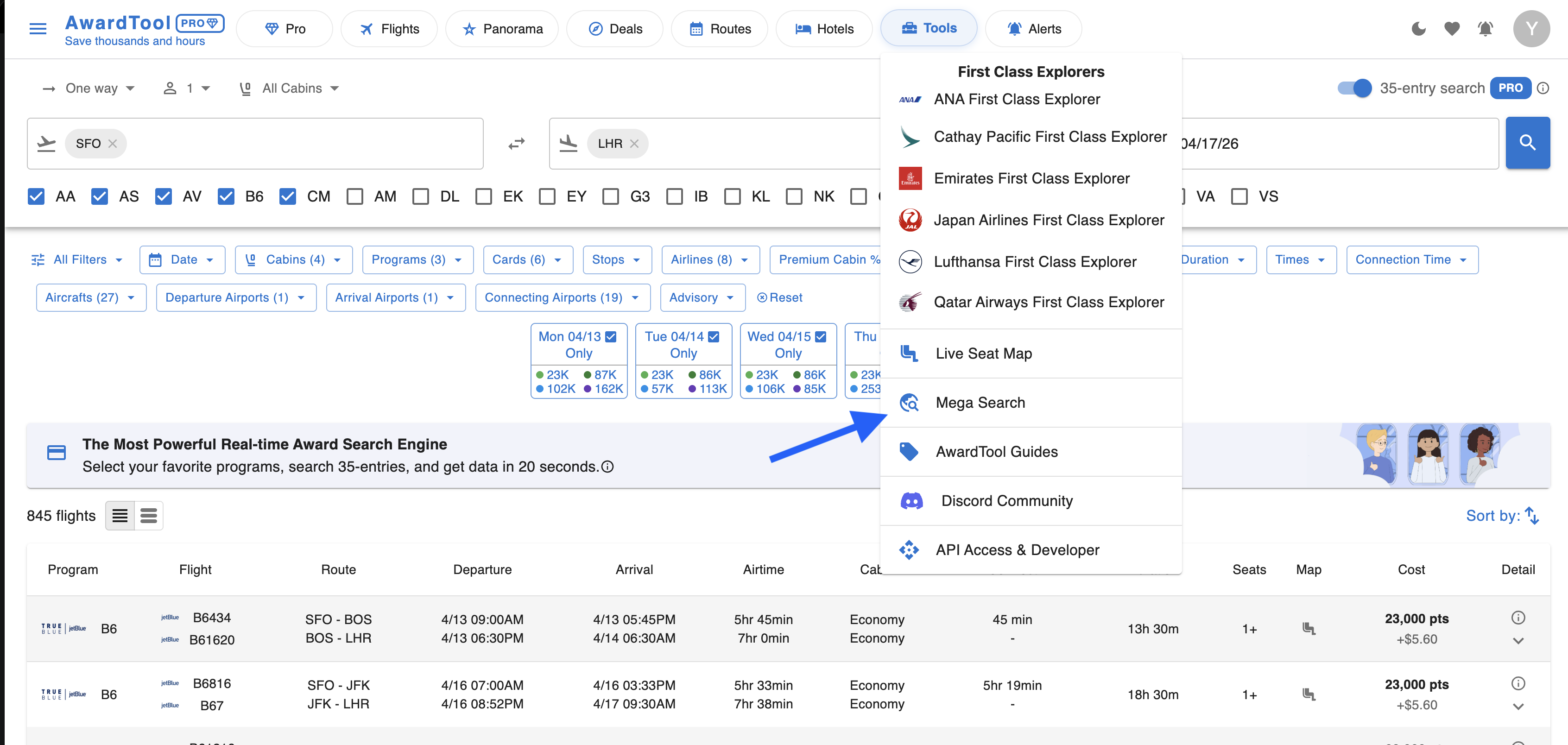
- Mega Searchを開く: 上部ナビゲーションのツールをクリックし、Mega Searchを選択します。
ステップ2:フライト検索を設定
旅行の詳細と日付を入力し、含めるプログラムを選択します。
- 航路の詳細を入力: 出発空港(例:SFO)と到着空港(例:LHR)を選びます。クラスと搭乗者数も調整できます。
- 旅行日を選択: アカウントの上限を確認しながら日付を選択してください。
- 無料ユーザー: 最大1日3回の検索のPROレベルの検索を利用できます。
- Proユーザー: 1回で最大35条件を検索できます。1件は、出発地1つ、到着地1つ、片道、1日分の組み合わせです。たとえば、1クリックで同じ路線の最大35日間連続の空席を検索できます。
- 航空会社のプログラムを選択: 検索前に最大5つの航空会社プログラム(例:AA、AS、AV、B6、CM)を選びます。
ステップ3:結果を分析・並べ替え・絞り込み
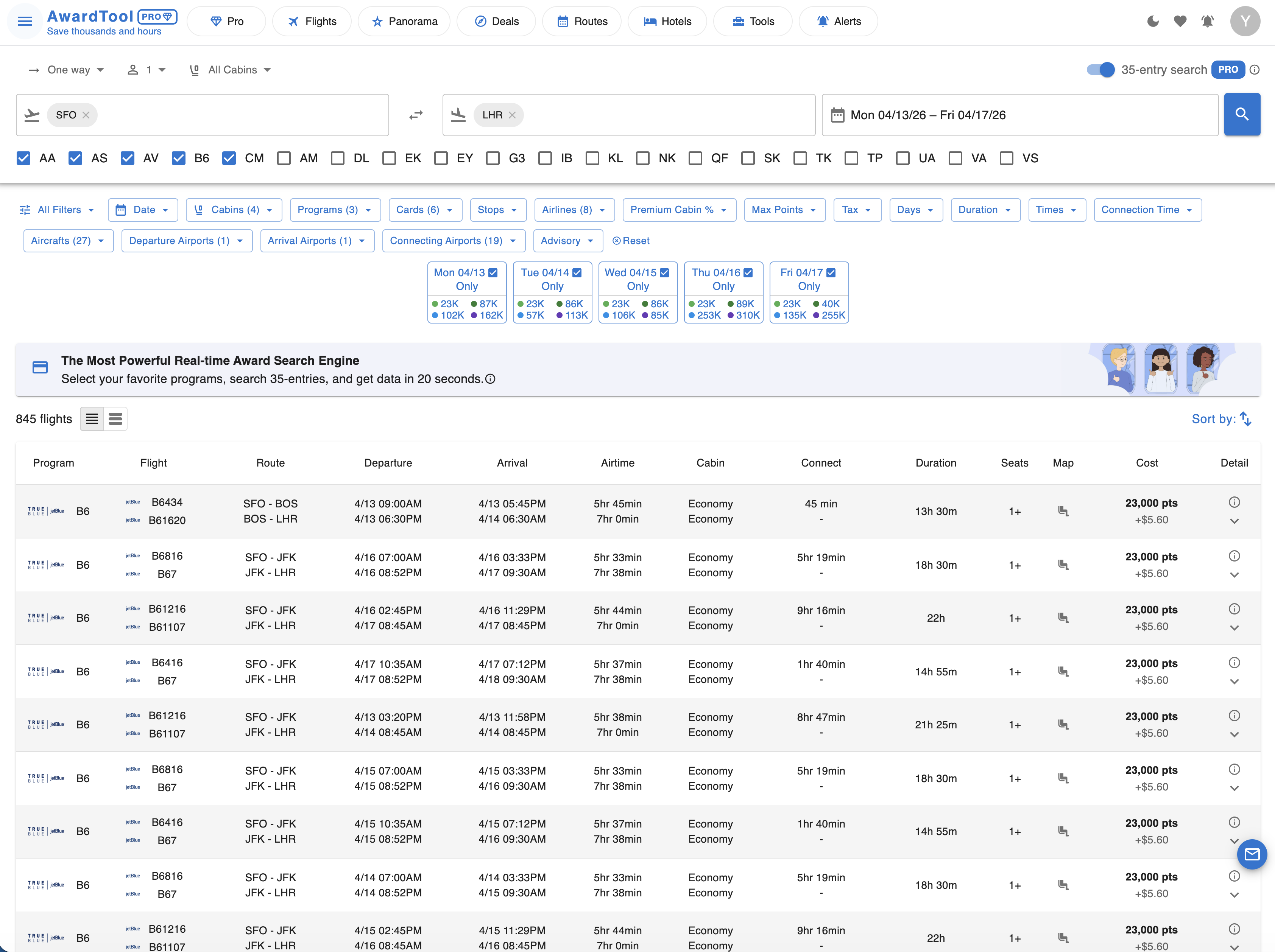
検索が完了すると、利用可能なフライトの詳細画面が表示されます。
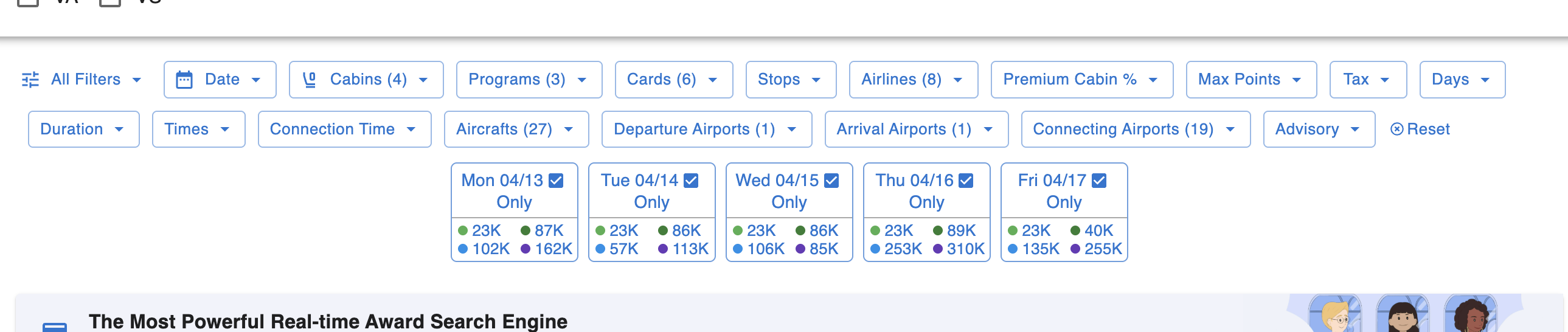
- カレンダー表示: 結果の上部には、検索範囲内の各日に必要な最少ポイントを示す日付表があり、最もお得な日をすぐに見つけられます。
- フィルター: 理想のフライトを絞り込むため、幅広い詳細フィルターを用意しています。検索結果の上にあるドロップダウンメニューで条件を調整してください。
- 日付と時刻: 日付、曜日、出発・到着時刻、総所要時間、乗り継ぎ時間で絞り込めます。
- 航路と空港: 乗り継ぎ回数、出発空港、到着空港、乗り継ぎ空港を指定できます。
- クラスと航空会社: 希望クラス(ビジネスやファーストなど)、運航航空会社、機材、混合クラスの上位クラス最低割合を選びます。
- 料金とプログラム: ポイントと税金の上限で予算を設定できます。航空プログラムや、手持ちの移行可能なカードで絞り込むこともできます。
- その他: 品質フィルターで乗り継ぎ、空港間移動、夜行便を確認するか、すべてのフィルターをクリックしてすべてのオプションを一度に表示できます。条件を最初から設定し直すには、リセットをクリックしてください。
- 並べ替え: 列見出しや右側の並べ替え順機能を使い、料金、所要時間、出発時刻、到着時刻などでフライトを並べ替えられます。
ステップ4:詳細を確認して予約
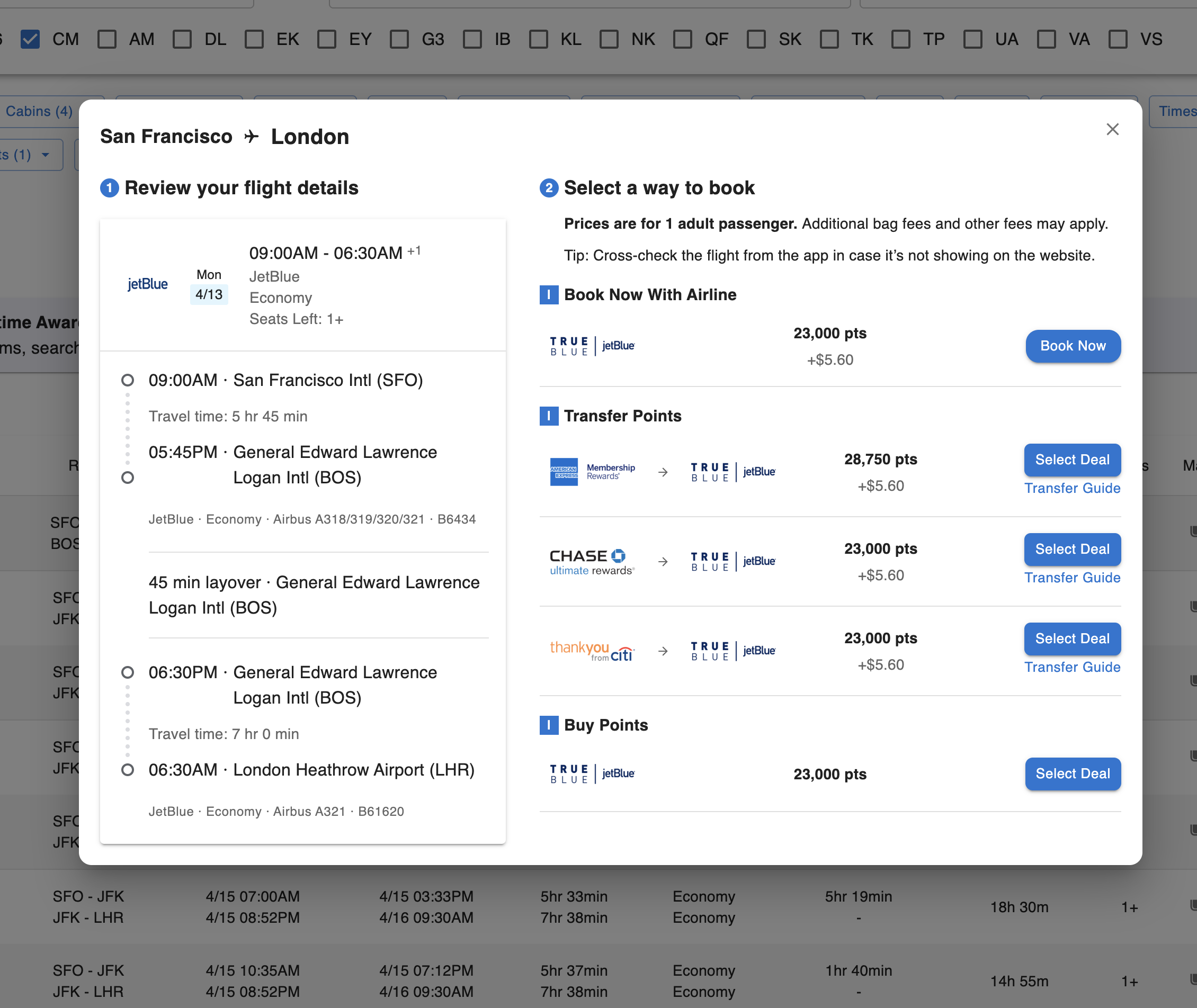
予定と予算に合うフライトが見つかったら、行の右側にある下向き矢印をクリックし、詳しい予約オプションを開きます。
- 旅程を確認: 左側に乗り継ぎ、機材、運航航空会社、総所要時間が表示されます。
- 予約方法を選択: 右側に具体的な予約方法が表示されます:
- 航空会社で今すぐ予約: 必要な航空会社のマイルをすでにお持ちの場合に使います。
- ポイントを移行: Chase、Amex、Citiなどの対応ポイント、移行比率、必要ポイント数を、移行ガイドと一緒に確認できます。
- ポイントを購入: 足りないマイルを直接購入できます。
希望する選択肢の横の特典を選択をクリックして予約へ進みます。
お困りですか?
サポートへのお問い合わせ:team@awardtool.com