如何使用实时座位图功能
最后更新于
合适的座位对飞行体验至关重要。AwardTool 提供强大的实时座位图功能,让你在开始预订前就能查看余位、寻找理想座位,并避开不满意的位置。
进入实时座位图有两种主要方式:使用独立工具,或直接从航班搜索结果打开。
方式 1:使用独立座位图工具(PRO 功能)
如果已知航班详情,只想查看客舱布局和当前余位,可以使用我们的独立工具。
注意: 独立实时座位图工具为 PRO 会员专属功能。
第 1 步:进入工具菜单
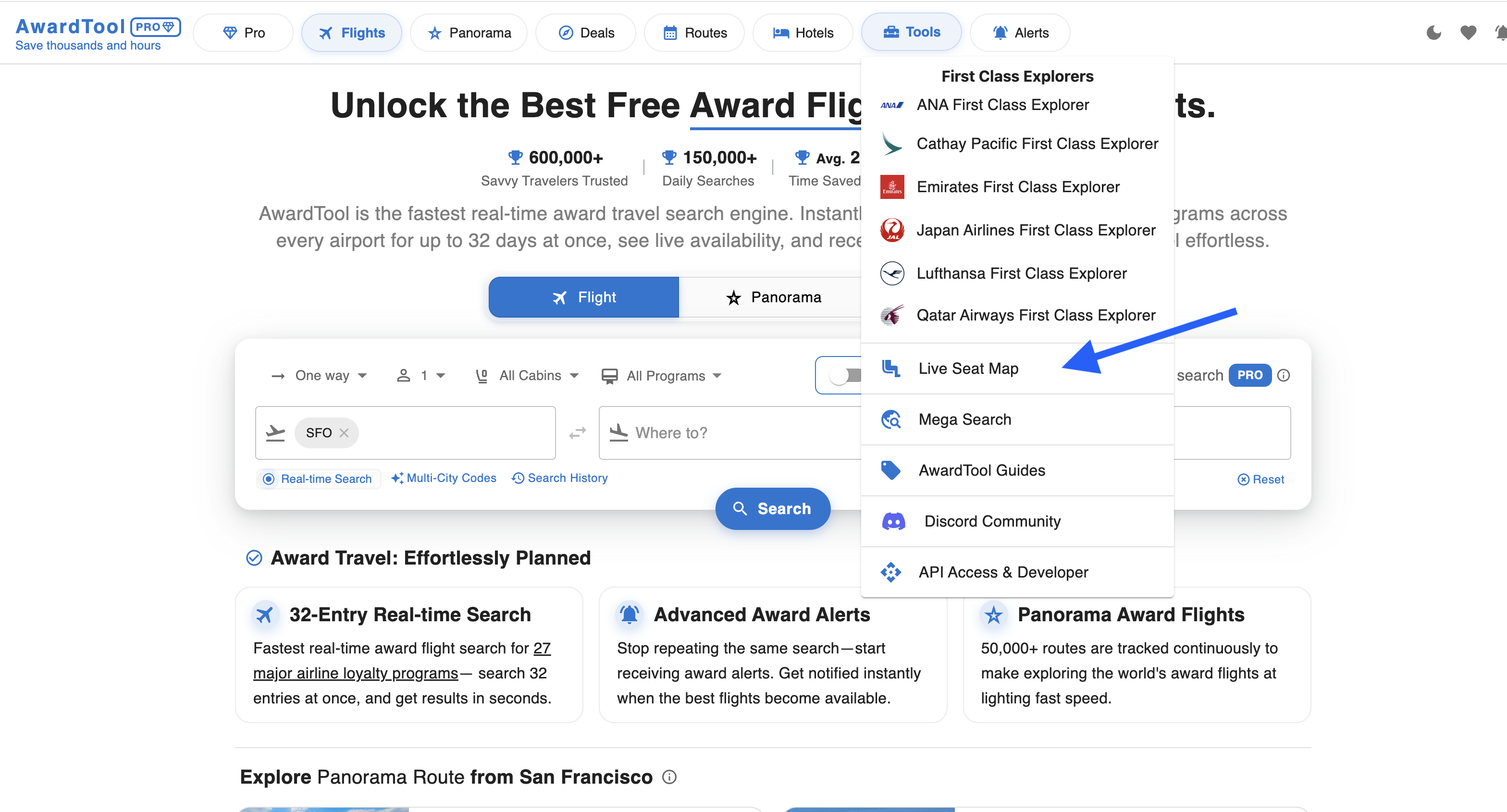
在屏幕顶部导航栏点击工具选项卡,展开下拉菜单,再从列表中选择实时座位图。
第 2 步:输入航班详情
进入实时座位图界面后,要获取航班对应的准确座位图,请在屏幕左侧表单中填写以下信息:
- 出发机场 (例如 EWR)
- 到达机场 (例如 LHR)
- 航班日期
- 航空公司 (例如 United Airlines)
- 舱位 (例如商务舱、经济舱)
- 航班号 (例如 122)
第 3 步:搜索并探索
填写所有必填项后,点击蓝色搜索按钮。实时座位图将在屏幕右侧生成。
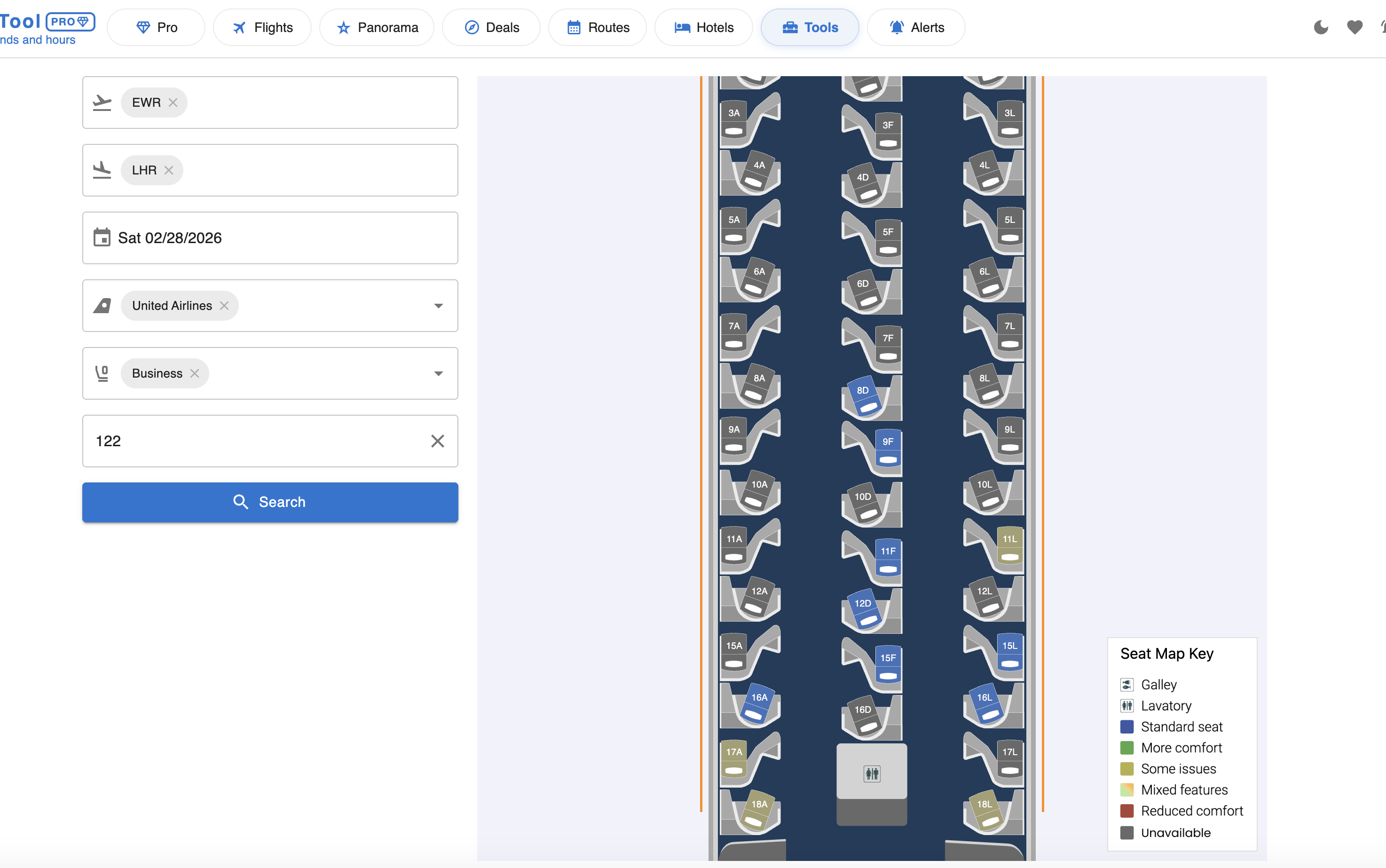
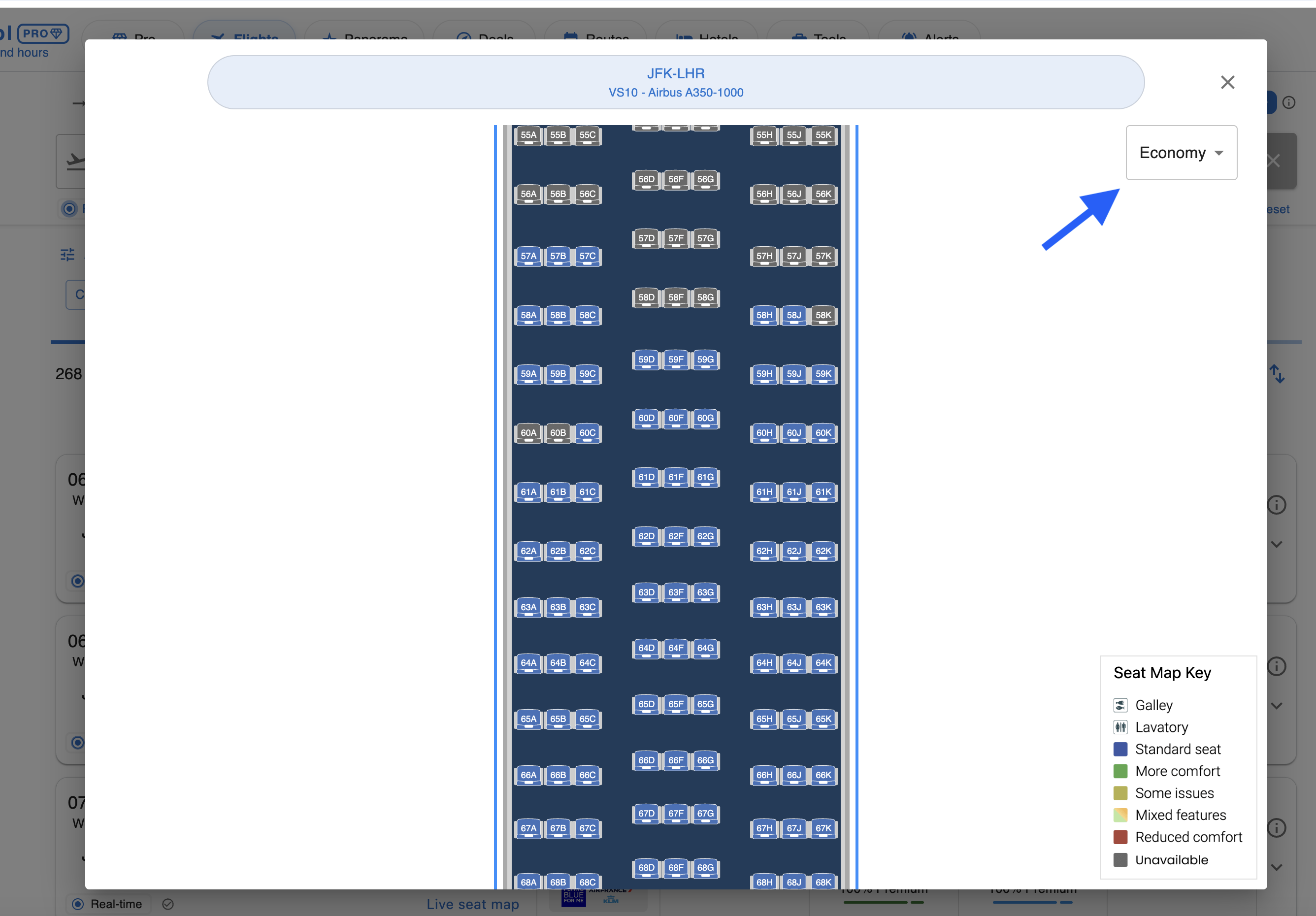
实用技巧: 使用座位图右下角的座位图图例了解颜色含义,例如蓝色代表标准座位、绿色代表更舒适、灰色代表不可用,并查找厨房和洗手间等设施。
方式 2:从搜索结果打开(最快方式)
如果已经在浏览奖励航班,就无需手动填写航班信息!我们已将实时座位图直接集成到搜索结果中,方便你随时查看。
查找座位图链接
根据所选结果视图,链接所在位置会略有不同:
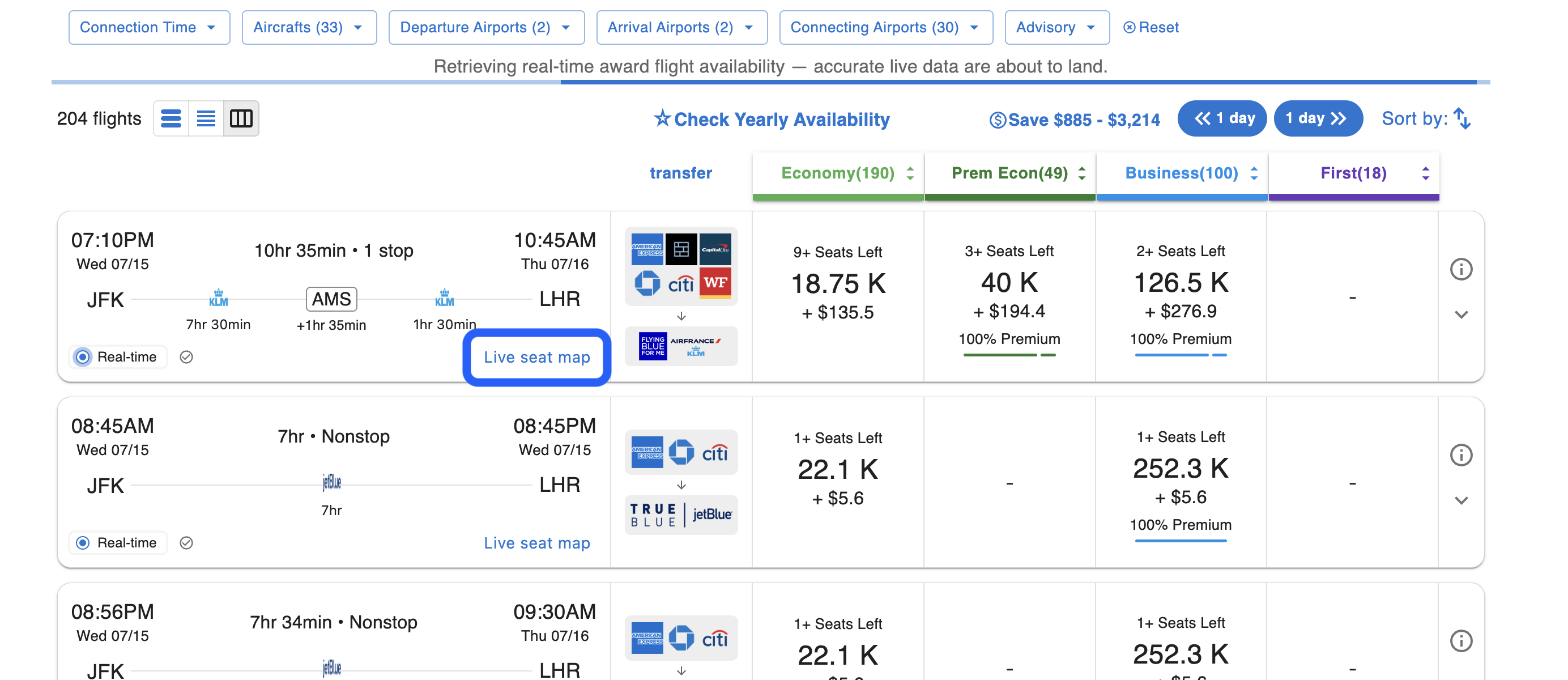
- 默认/卡片视图中: 在飞行时长和航线信息正下方查找“实时座位图”文字链接。
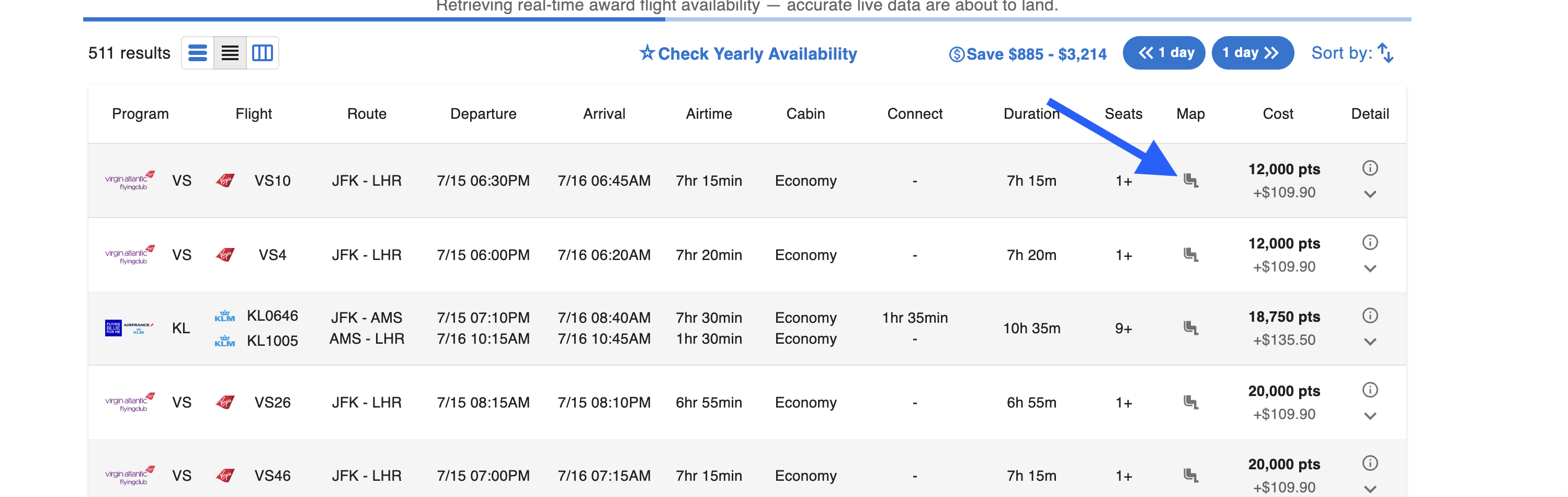
- 列表/表格视图中: 在可用座位旁边的“座位图”列中,查找小座位图图标。
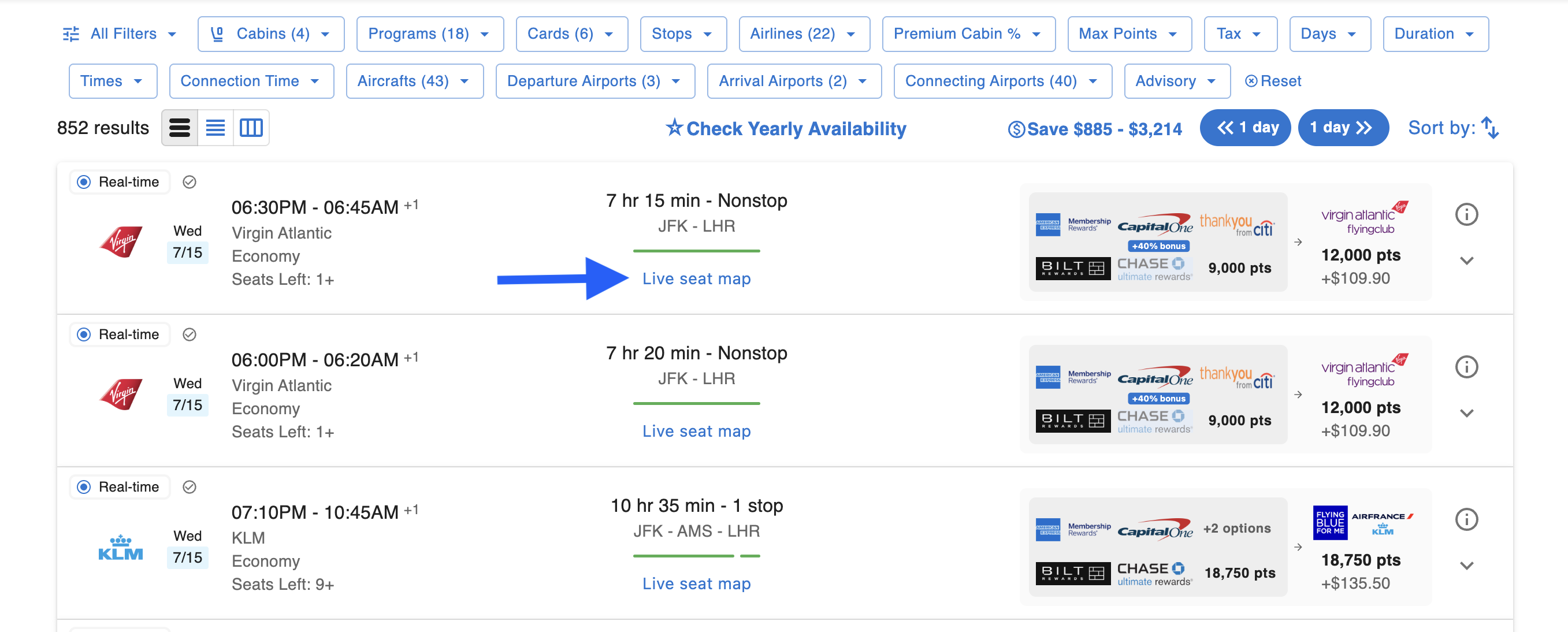
查看座位图
点击“实时座位图”链接或图标,会立即打开弹窗,显示该航班的实时座位图。
- 航线与机型: 弹窗顶部显示航线和具体机型,例如 VS10 – Airbus A350-1000。
- 多个舱位: 若航班有多个可用舱位,可使用弹窗右上角的舱位下拉菜单,切换经济舱、豪华经济舱、商务舱或头等舱布局。
祝你顺利找到心仪座位,享受下一次奖励航班之旅!
需要帮助?
如需帮助,请联系 team@awardtool.com