如何使用即時座位圖功能
最後更新於
合適的座位對飛行體驗至關重要。AwardTool 提供強大的即時座位圖功能,讓你在開始預訂前就能查看餘位、尋找理想座位,並避開不滿意的位置。
進入即時座位圖有兩種主要方式:使用獨立工具,或直接從航班搜尋結果打開。
方式 1:使用獨立座位圖工具(PRO 功能)
如果已知航班詳情,只想查看客艙佈局和當前餘位,可以使用我們的獨立工具。
注意: 獨立即時座位圖工具為 PRO 會員專屬功能。
第 1 步:進入工具選單
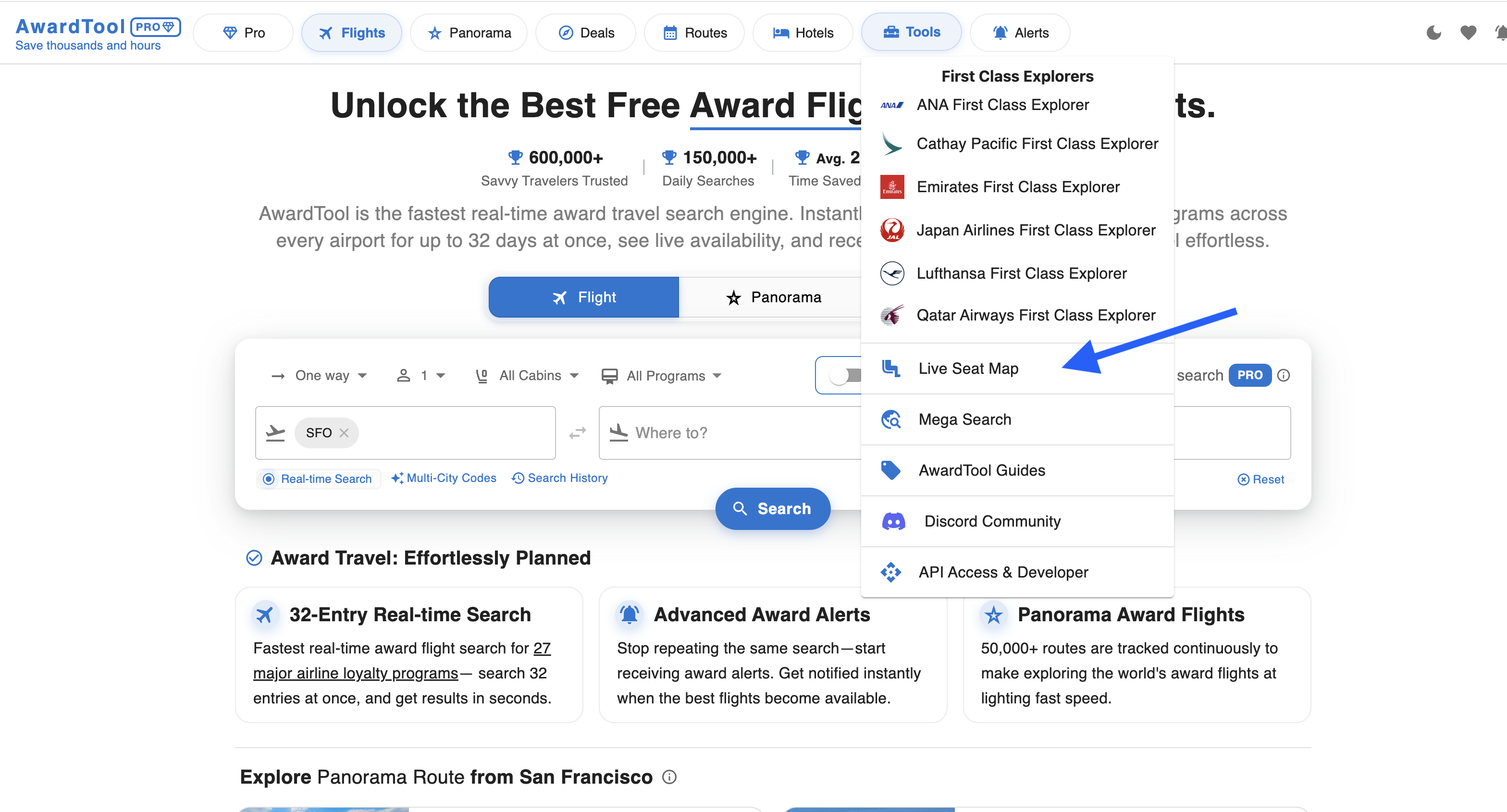
在螢幕頂部導航欄點選工具選項卡,展開下拉選單,再從列表中選擇即時座位圖。
第 2 步:輸入航班詳情
進入即時座位圖界面後,要獲取航班對應的準確座位圖,請在螢幕左側表單中填寫以下資訊:
- 出發機場 (例如 EWR)
- 到達機場 (例如 LHR)
- 航班日期
- 航空公司 (例如 United Airlines)
- 艙位 (例如商務艙、經濟艙)
- 航班號 (例如 122)
第 3 步:搜尋並探索
填寫所有必填項後,點選藍色搜尋按鈕。即時座位圖將在螢幕右側生成。
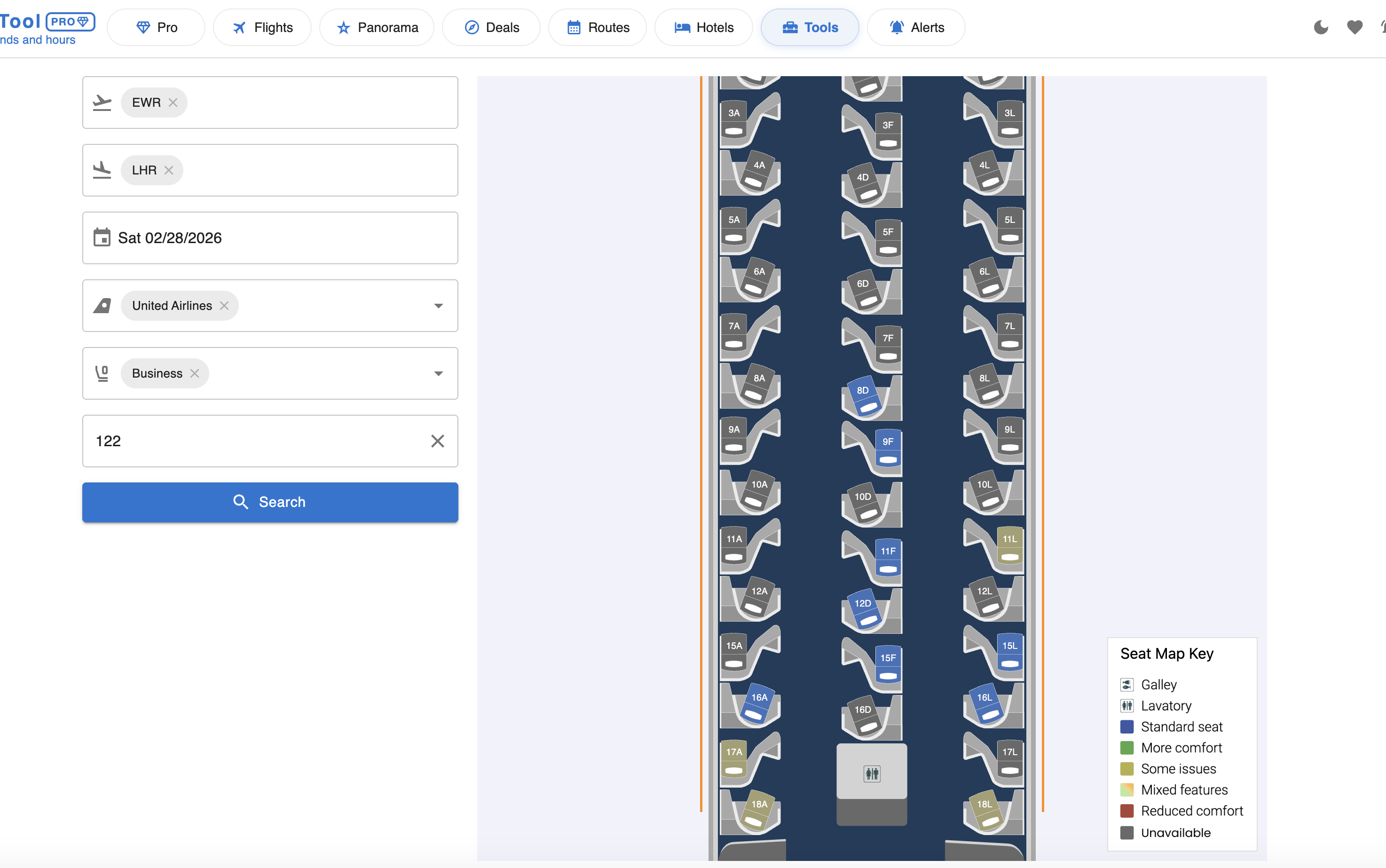
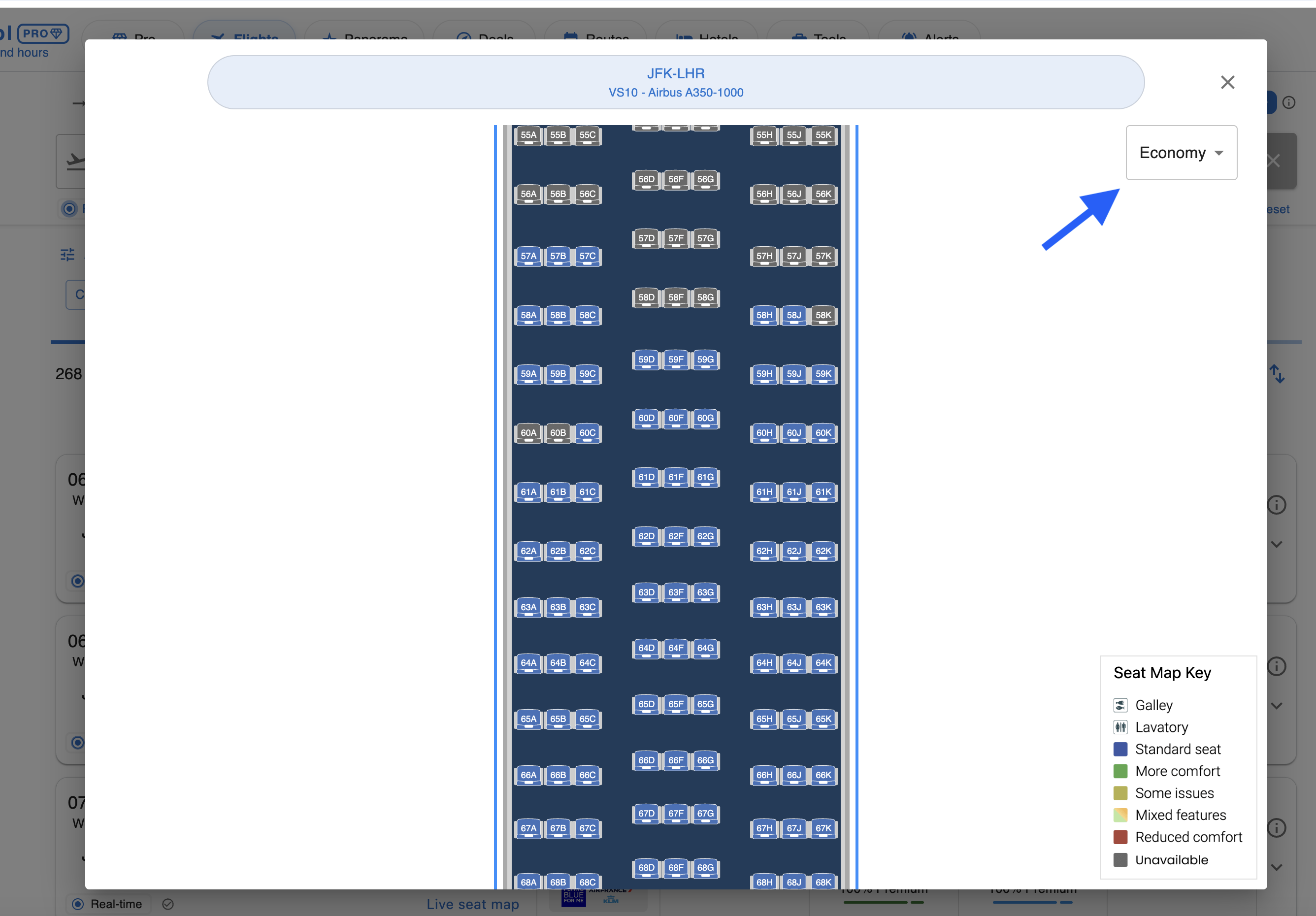
實用技巧: 使用座位圖右下角的座位圖圖例瞭解顏色含義,例如藍色代表標準座位、綠色代表更舒適、灰色代表不可用,並查找廚房和洗手間等設施。
方式 2:從搜尋結果打開(最快方式)
如果已經在瀏覽獎勵航班,就無需手動填寫航班資訊!我們已將即時座位圖直接集成到搜尋結果中,方便你隨時查看。
查找座位圖連結
根據所選結果視圖,連結所在位置會略有不同:
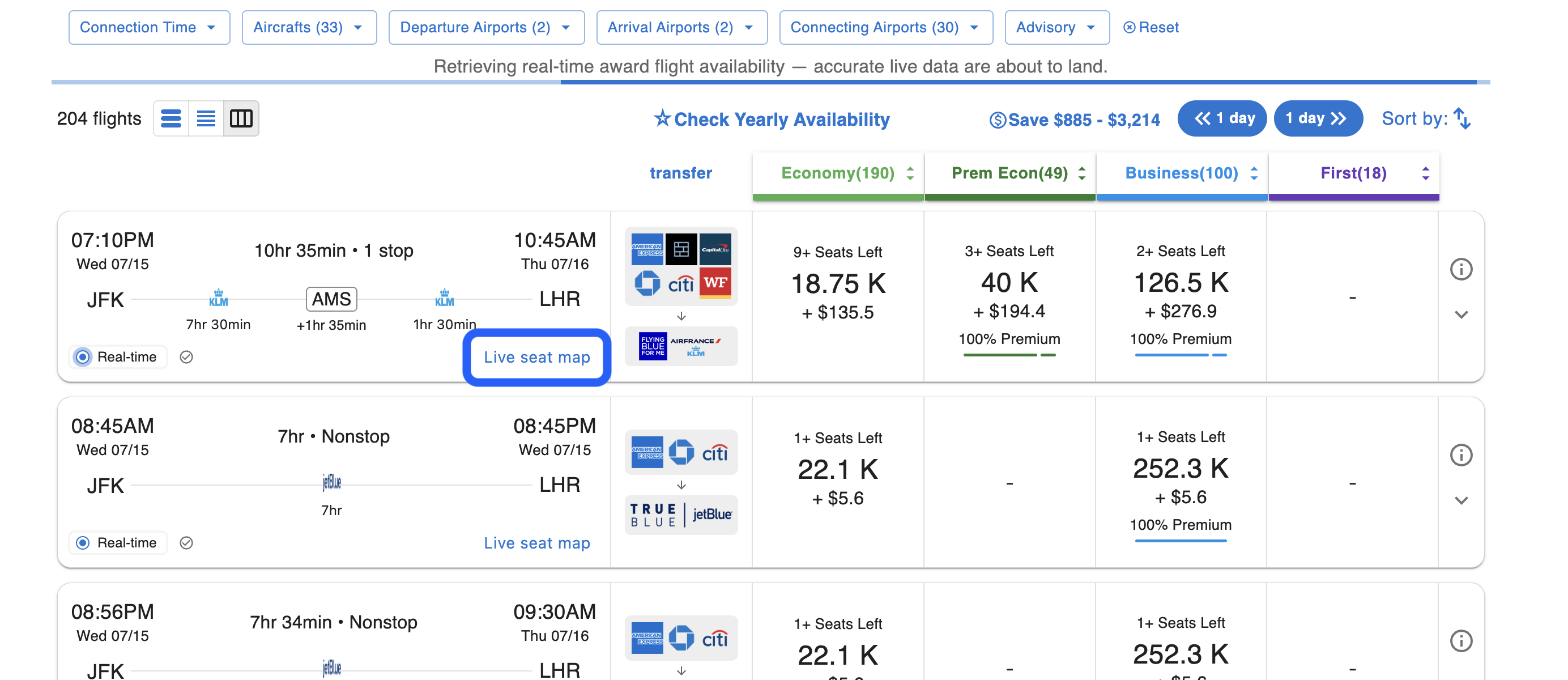
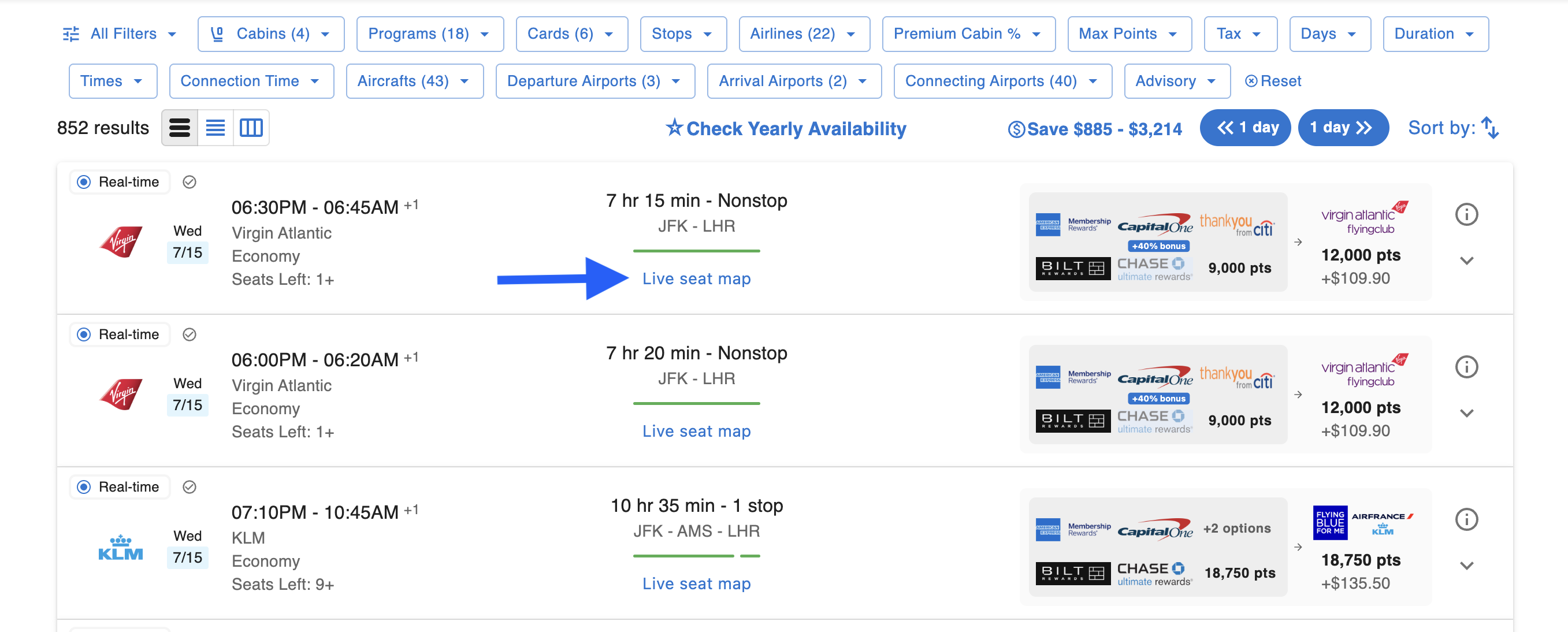
- 預設/卡片視圖中: 在飛行時長和航線資訊正下方查找“即時座位圖”文字連結。
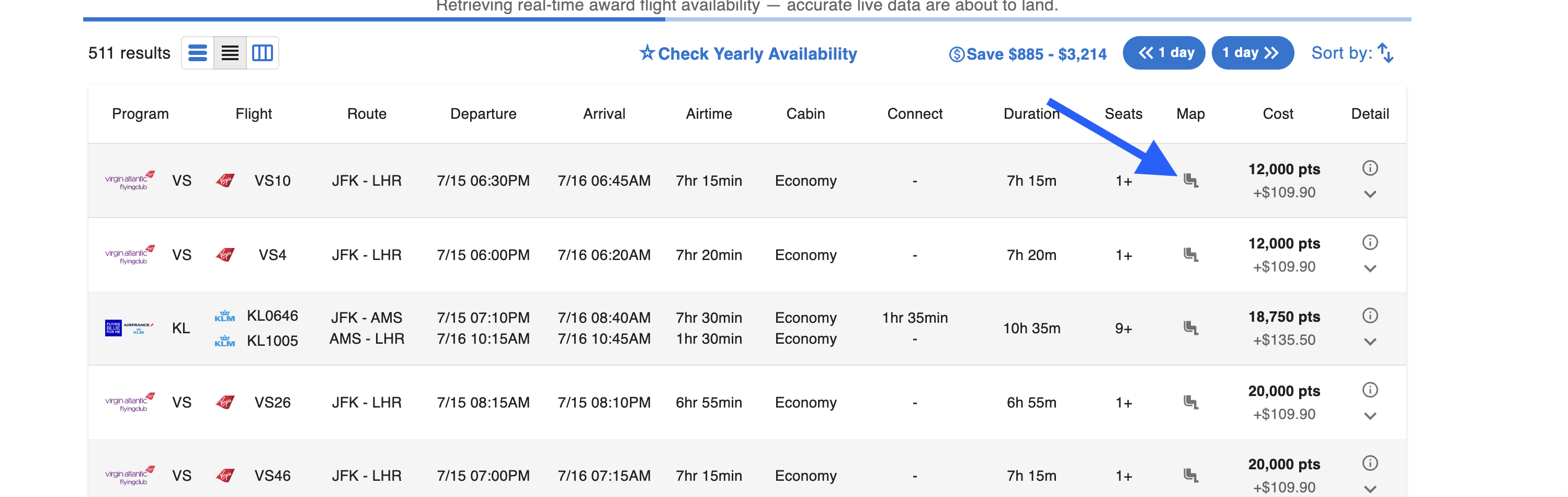
- 列表/表格視圖中: 在可用座位旁邊的“座位圖”列中,查找小座位圖圖標。
查看座位圖
點選“即時座位圖”連結或圖標,會立即打開彈窗,顯示該航班的即時座位圖。
- 航線與機型: 彈窗頂部顯示航線和具體機型,例如 VS10 – Airbus A350-1000。
- 多個艙位: 若航班有多個可用艙位,可使用彈窗右上角的艙位下拉選單,切換經濟艙、豪華經濟艙、商務艙或頭等艙佈局。
祝你順利找到心儀座位,享受下一次獎勵航班之旅!
需要協助嗎?
如需幫助,請聯繫 team@awardtool.com